Copyright © 2017 Somfy SAS. All rights reserved. 7
V500
ES
4 INSTALACIÓN DEL MONITOR
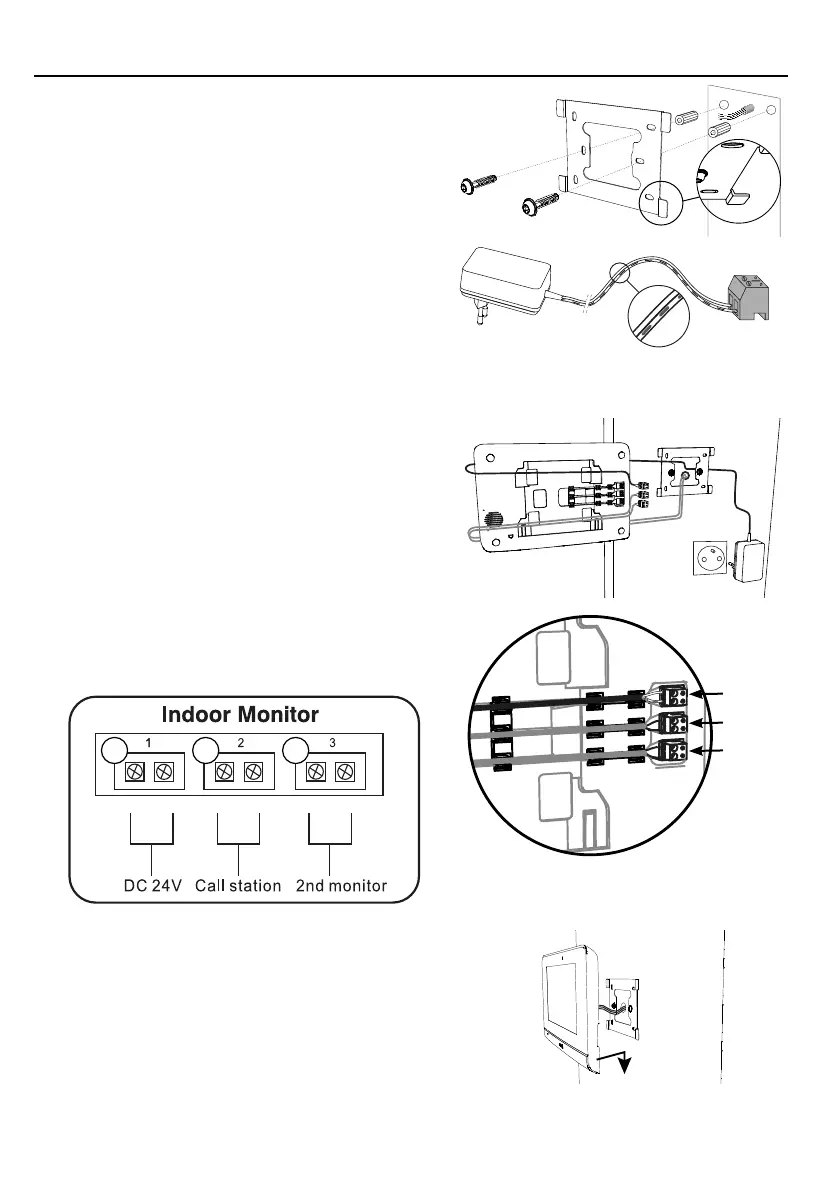
[1]. Instale la placa de fijación del monitor en el muro.
Importante: Los soportes de fijación del monitor deben salir hacia usted.
Nota: Todos los cables deberán pasar por dentro del soporte de fijación
para poder conectarlos al monitor.
[2]. Retire el conector DC (5-1) de la parte posterior del monitor y
conecte el cable del adaptador de corriente a dicho conector: cable
blanco con rayas grises a la derecha (+) y cable solo blanco a la
izquierda (-).
Importante: Utilice siempre el adaptador de corriente suministrado para
alimentar el monitor.
+
-
[3]. Conecte el conector del adaptador de corriente a la parte trasera
del monitor en la regleta de bornes 5-1 en el sentido indicado en la
ilustración (tornillos hacia la izquierda); el sentido de conexión de los
cables de la fuente de alimentación es importante.
Importante: No conecte el adaptador de corriente a ninguna toma hasta
que no haya terminado todo el cableado (placa de calle, monitor adicional,
etc.).
[4]. Conecte un segundo conector a la regleta de bornes 5-2. El cable
correspondiente se conectará a la placa de calle.
Opcional: Conecte un tercer conector a la regleta de bornes 5-3. El
cable correspondiente se conectará en un segundo monitor (véase el
manual del monitor adicional).
Nota: Coloque los cables en las ubicaciones previstas a tal efecto para
evitar cualquier riesgo de arranque de los mismos.
Nota: Marque los cables utilizados para las regletas de bornes 5-2 y
5-3 para cablear correctamente la placa de calle y el monitor adicional
(opcional).
M- M+- + M- M+
5-1
5-2
5-3
5-1
5-2
5-3
[5]. Monte el monitor deslizándolo con cuidado hacia abajo por el
soporte de fijación hasta que las pestañas del soporte queden bien
encajadas en las muescas del monitor.


 To Next Page
 Loading...