1-7
ENGLISH JAPANESE
ENGLISH JAPANESE
DSC-T77_L2
1-3. 内蔵メモリーのデータコピーおよび消去方法
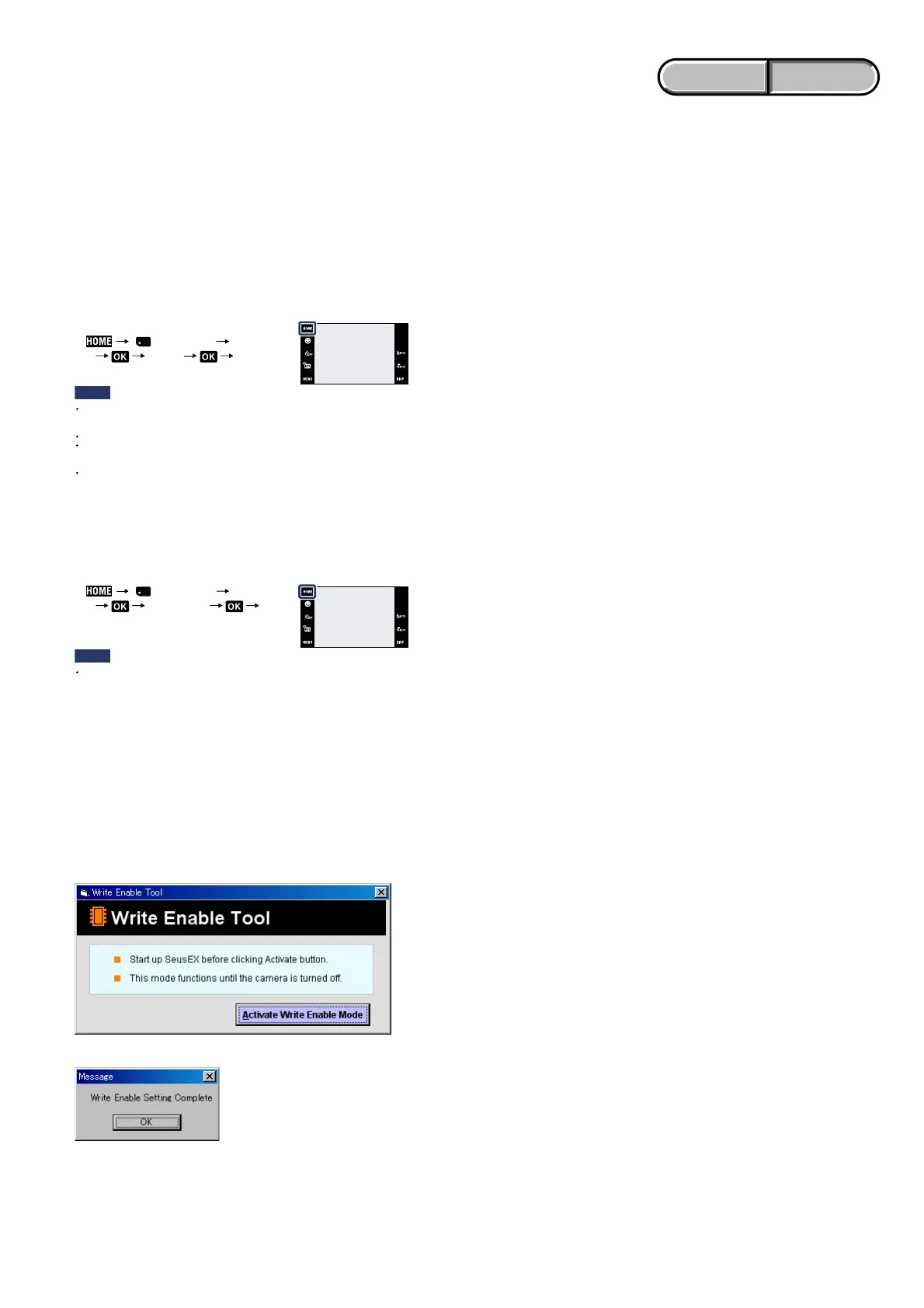
内蔵メモリーのデータコピーまたは消去はホーム画面の操作から実行可能です。(消去する場合は内蔵メモリーの初期化を行い
ます。)
Note1:SY-207基板交換の際は,基板交換前に内蔵メモリーのデータを消去して下さい。
Note2:SY-207基板交換の際は,基板交換後に内蔵メモリーのフォーマットおよび初期化を実行して下さい。
内蔵メモリーのフォーマット方法
内蔵メモリーに記録した画像を、メモリースティックデュオに一括コピーします。
1メモリースティックデュオを本機に入れる
コピー
2(メモリー管理)[メモリーツー
ル][コピー][実行]
ご注意
充分に充電したバッテリーをご使用ください。残量の少ないバッテリーを使用して画像ファイルを
コピーすると、バッテリー切れのためデータを転送できなかったり、データを破損するおそれがあり
ます。
画像ごとのコピーはできません。
データをコピーしても、内蔵メモリー内のデータは削除されません。内蔵メモリーの内容を消去す
るには、コピー後にメモリースティックデュオを本体から取りはずし、[メモリーツール]の
[フォーマット]を行ってください。
データをコピーするとメモリースティックデュオ内に新しいフォルダが作成されます。コピー
のフォルダを指定することはできません。
メモリースティックデュオまたは内蔵メモリーをフォーマット(初期化)します。市
販のメモリースティックデュオはフォーマット済みのため、フォーマットの必要は
ありません。
1(メモリー管理)[メモリーツー
ル][フォーマット][実行]
ご注意
フォーマットすると、プロテクトしてある画像も含めて、すべてのデータが消去され、元に戻せま
ん。
フォーマット
内蔵メモリーのコピー方法
1-4. 内蔵メモリーへデータを書き戻す方法
通常は,PCからカメラの内蔵メモリーへデータを書き込むことはできない設定になっています。
基板交換後などに,内蔵メモリーへデータを書き戻す場合には,この設定を一時的に変更する必要があります。
設定の変更には,書き込み許可ツール(WriteEnableTool.exe)を使用します。
書き戻し方法
1) カメラとPCをマスストレージ接続し,ドライバを“SonySeusUSBDriver”に切り替える。
2) 書き込み許可ツールとSeusEXを起動する。
3) 書き込み許可ツールの[Activate Write Enable Mode]ボタンをクリックする。
4) 設定の変更が終了すると,次のメッセージが表示されます。
5) ドライバを元に戻して、カメラとPCをマスストレージ接続する。
6) PCに読み出しておいたデータをカメラの内蔵メモリーに書き込む。
7) カメラとPCの接続を解除し,カメラの電源をOFFにする。
注意:カメラの電源をOFFにすることにより,書き込み許可の設定が解除されます。







 To Next Page