26
ENFRDECZSKFREEFREE PL
Abb. 9.1
1. RIDE (LOS GEHT‘S)
Zeichnen Sie Ihre Fahrten, Routen, Geschwindigkeit, Höhe über NN usw. auf. Sehen Sie sich
die Live-Karte und die Live-Fahrdaten an.
Wenn Sie Smart Control aktivieren, brauchen Sie sich während der Fahrt keine Gedanken
um die Moduseinstellung oder die Akkukapazität zu machen. Sie stellen Smart Control nach
Distanz, Fahrzeit oder Ihrem Herzfrequenz-Ziel ein – den Rest erledigt Ihr Bike für Sie.
2. TUNE (ABSTIMMEN)
Sie können Ihr Fahrerlebnis anpassen, indem Sie die Motorleistung basierend auf der
Unterstützung oder der Spitzenleistung anpassen.
Sie können Ihre Einstellungen als benutzerspezifische Voreinstellung speichern, indem Sie auf
das Plus-Zeichen (+) tippen. Speichern Sie mehrere Voreinstellungen für Ihre unterschiedlichen
Fahrttypen. Wenn Sie die Voreinstellung zu einem späteren Zeitpunkt bearbeiten, können Sie
entweder die neuen Einstellungen speichern, indem Sie „Update“ (Aktualisieren) auswählen,
oder die ursprünglichen Werte beibehalten, indem Sie „Reset“ (Zurücksetzen) auswählen.
3. MY RIDES (MEINE RIDES)
Sehen Sie sich Ihre aufgezeichneten Fahrten an und exportieren Sie sie als GPX-Datei. Durch
die Integration in die Mission Control App können Sie aufgezeichnete Fahrten in einem
verknüpften Komoot- oder Strava-Konto anzeigen.
4. DIAGNOSE
Der Systemstatus zeigt Ihnen auf einen Blick, ob Ihr Turbo-System ordnungsgemäß arbeitet
oder ein Eingriff erforderlich ist. Jegliche Systemereignisse werden angezeigt, und in der
Regel können Sie Fehler mit einfachen Schritten beheben, die Sie selbst ausführen können.
Wenn eine schwerwiegende Störung auftritt, werden Sie an Ihren lokalen Specialized-
Fachhändler verwiesen. Bei einigen Fahrrädern können Sie mithilfe der Funktion „Erweiterte
Diagnose“ sogar eine Ferndiagnose durch Ihren Fachhändler durchführen lassen.
In der App können Sie sich außerdem den Kilometerstand, die Seriennummer, den
Radumfang und die Ladezyklen ansehen.
5. SETTINGS (EINSTELLUNGEN)
Unter „Einstellungen“ können Sie allgemeine Parameter für die App festlegen und Ihr Fahrrad
verbinden/verwalten. Sie können z. B. Ihr Benutzerprofil bearbeiten und Optionen für Ihre
Fahreinstellungen auswählen, einschließlich der Integration von Strava oder Komoot.
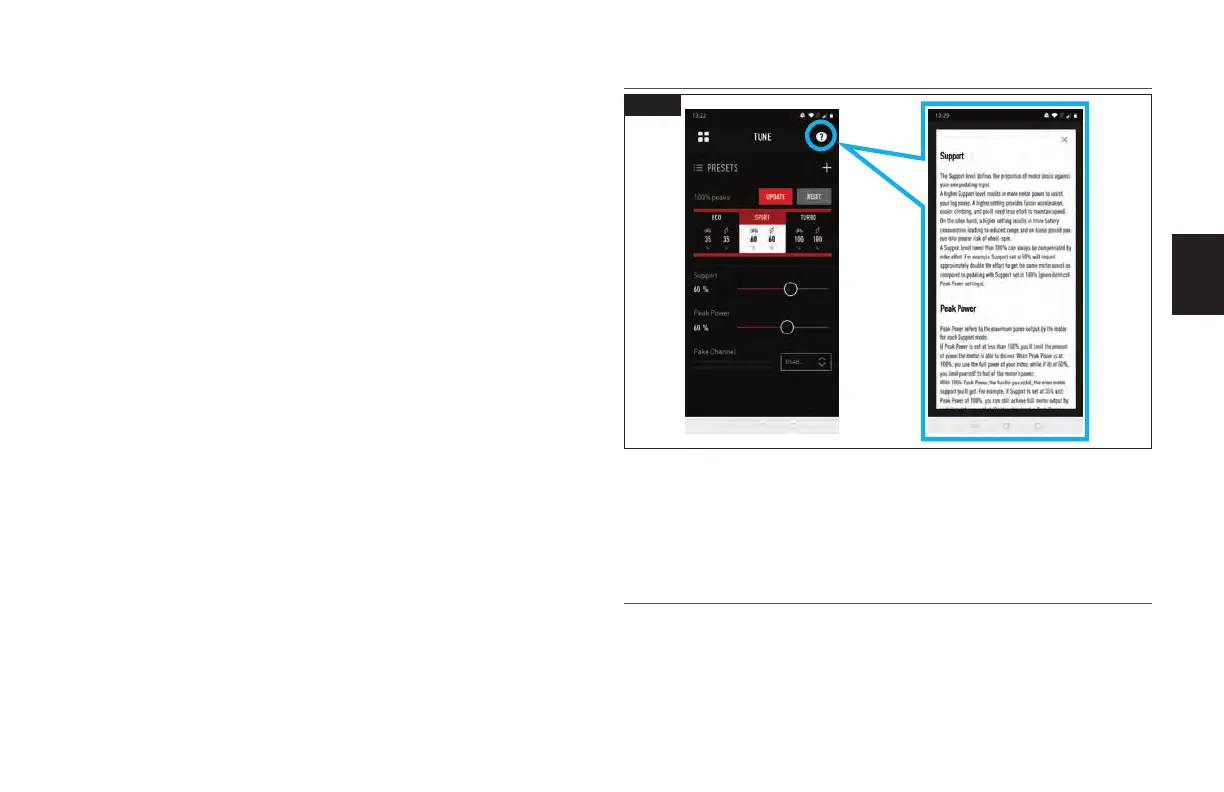
9.2. IN-APP-HILFE
9.2
Abb. 9.2
Ausführlichere Informationen finden Sie auf den einzelnen Bildschirmen in der App. Sie
können die In-App-Hilfe aufrufen, indem Sie im jeweiligen Bereich der Mission Control App
auf die Fragezeichen-Schaltfläche (?) tippen. Diese In-App-Hilfe enthält Erläuterungen zu den
Schlüsselbegriffen und -funktionen auf den einzelnen Bildschirmen. Um diese Funktion nutzen zu
können, müssen Sie über WLAN oder eine Datenverbindung mit dem Internet verbunden sein.
9.3. MISSION CONTROL HERUNTERLADEN UND INSTALLIEREN
Um die Mission Control App herunterzuladen, rufen Sie den App Store (iOS-Geräte) oder
den Google Play Store (Android-Geräte) auf, suchen Sie nach „Specialized Mission Control“
und installieren Sie dann die Anwendung. Nachdem Sie die Mission Control App installiert
haben, können Sie sich mit derselben E-Mail-Adresse und demselben Passwort wie für andere
digitale Angebote von Specialized (Specialized.com, Ride, Power Cranks, Retül) anmelden






 To Next Page