25
Obr. 9.1
1. RIDE (JEDEME)
Můžete si zaznamenávat své jízdy: trasu, rychlost, převýšení a další parametry. Můžete
naživo sledovat svou pozici na mapě a jízdní data.
Pokud aktivujete režim Smart Control, nemusíte se během jízdy starat o nastavení režimu
ani kapacitu baterie. Jednoduše nastavíte požadovanou vzdálenost nebo dobu jízdy nebo
tepovou frekvenci a Smart Control se o vše ostatní postará.
2. TUNE (NALADĚNÍ)
Výkon elektromotoru při asistenci se přizpůsobuje a dolaďuje podle vašich požadavků
pomocí funkce Support (Podpora) nebo Peak Power (Maximální výkon).
Nastavené naladění si můžete stisknutím symbolu + uložit jako vlastní předvolbu. Podle
potřeby si můžete uložit více předvoleb pro různé typy jízdy. Pokud budete chtít později
předvolbu upravit, můžete buď výběrem volby Update (Aktualizovat) uložit novou hodnotu,
nebo zachovat původní hodnoty výběrem volby Reset (Resetovat).
3. MY RIDES (MOJE JÍZDY)
Zobrazení vašich zaznamenaných jízd a export dat do souboru gpx. Díky integraci
aplikace Mission Control budou jízdy zaznamenané aplikací sdíleny s vaším účtem ve
službě Komoot nebo Strava.
4. DIAGNOSE (DIAGNOSTIKA)
Stav systému (System Status) vám na první pohled ukazuje, zda je systém Turbo v pořádku
nebo zda je třeba provést nějakou akci. Všechny události systému jsou zobrazovány na
displeji a řešení je podporováno jednoduchými kroky, které může provádět sám jezdec.
V případě hlubšího problému budete odkázáni na příslušného místního prodejce Specialized.
U specických elektrokol můžete dokonce ve spolupráci s prodejcem spustit diagnostiku na
dálku pomocí funkce Pokročilá diagnostika (Advanced Diagnostic).
Kromě toho zde můžete kontrolovat, jaká je celková ujetá vzdálenost, sériové číslo, obvod
kola nebo počet nabíjecích cyklů.
5. SETTINGS (NASTAVENÍ)
V nabídce nastavení můžete denovat obecné parametry aplikace a spravovat nastavení
svého kola. Můžete si také upravit svůj uživatelský prol nebo nastavit volby pro jízdu či
integraci se službami Strava či Komoot.
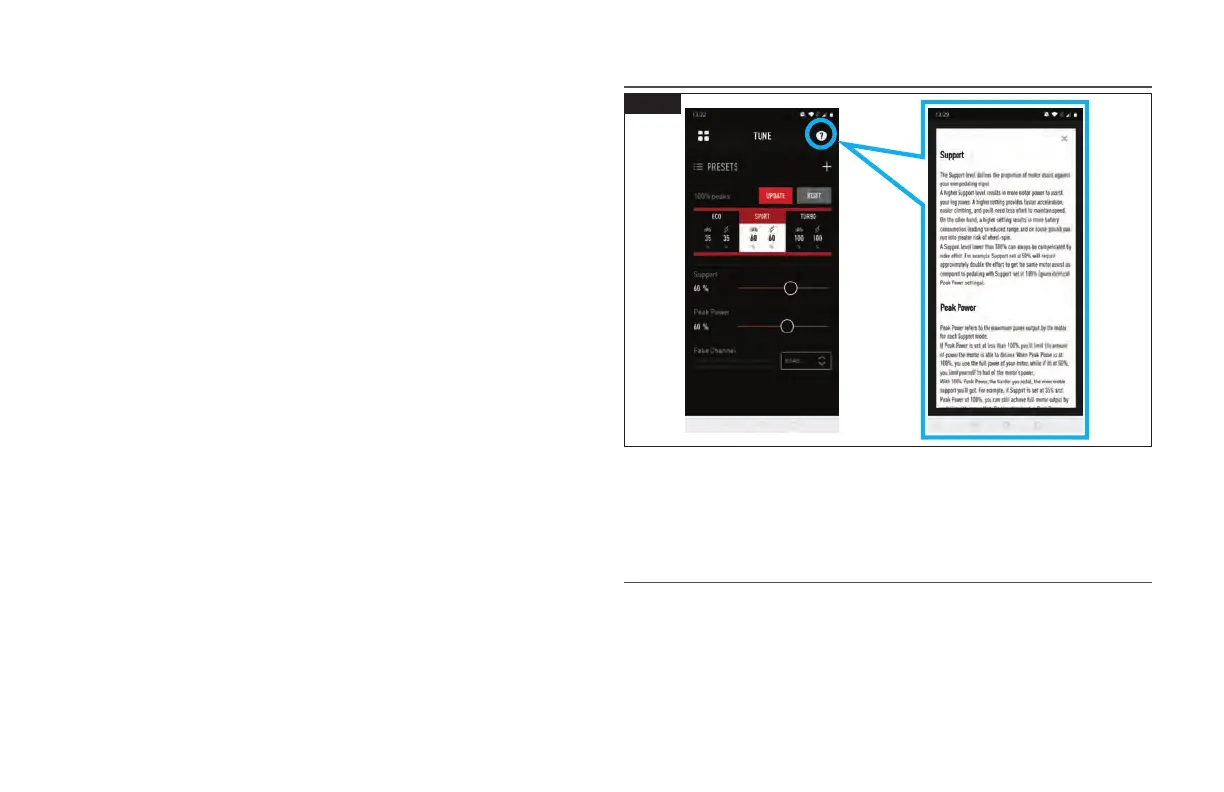
9.2. NÁPOVĚDA V APLIKACI
9.2
Obr. 9.2
Na jednotlivých obrazovkách v aplikaci můžete zobrazit podrobnější informace. Klepnutím
na tlačítko (?) můžete v každé části aplikace Mission Control zobrazit nápovědu v aplikaci.
V nápovědě v aplikaci najdete vysvětlení klíčových pojmů a funkcí pro jednotlivé obrazovky.
K zobrazení této funkce musíte být online za pomoci Wi-Fi nebo datového připojení.
9.3. STAŽENÍ A INSTALACE APLIKACE MISSION CONTROL
Chcete-li si stáhnout aplikaci Mission Control, přejděte do App Storu (na zařízení s iOS) nebo do
obchodu Google Play (na zařízení s Androidem), vyhledejte výraz „Specialized Mission Control“
a potom si nalezenou aplikaci nainstalujte. Jakmile aplikaci Mission Control nainstalujete,
můžete se přihlásit pomocí stejné e-mailové adresy a hesla jako pro uživatelské aplikace
Specialized (Specialized.com, Ride, Power Cranks, Retül) nebo si můžete vytvořit samostatný
účet přímo v této aplikaci. Obdržíte e-mail s odkazem pro ověření vašeho účtu. Ověření
e-mailového účtu je nutné k propojení aplikace Mission Control s vaším kolem.






 To Next Page