25
9. MISSION CONTROL
l’App Specialized Mission Control vous permet d’améliorer encore davantage votre expérience
de cycliste en adaptant votre Como à vos besoins.
Surtout, l’app vous permet de personnaliser les caractéristiques de l’assistance motorisée,
de faire un diagnostic du système, de sauvegarder des sorties, de consulter les données du
parcours en temps réel et de contrôler le niveau d’autonomie du vélo.
INFO : le fonctionnement de l’interface Mission Control tel qu’il est présenté
dans ce manuel correspond à la version disponible au moment de la rédaction
de ce manuel et est donc soumis à modification. Specialized se réserve le droit
d’apporter des changements à ce fonctionnement à tout moment et sans préavis,
y compris des modifications, des retraits et/ou des ajouts de fonctionnalités.
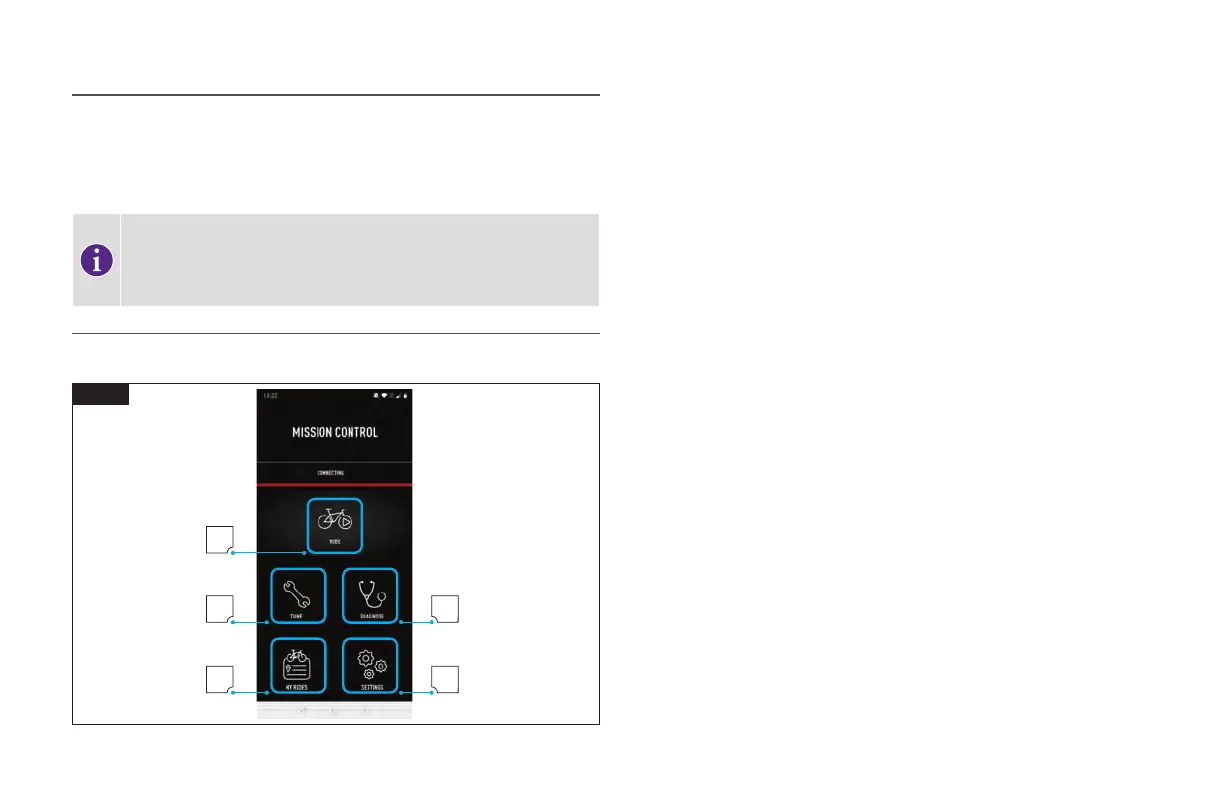
9.1. FONCTIONS MISSION CONTROL
Les informations suivantes vous permettront de comprendre comment profiter de tous les
avantages de votre Turbo grâce à l’App Mission Control.
4
5
3
2
1
9.1
Fig. 9.1
1. DÉMARRER LA SORTIE
Sauvegardez vos sorties, l’itinéraire, la vitesse, le dénivelé et bien plus encore. Affichez la
carte et consultez les données de la sortie en temps réel.
Le fait d’activer Smart Control vous évite de vous préoccuper du réglage des modes d’assistance ou
de l’autonomie de la batterie pendant votre sortie. Vous réglez Smart Control en fonction de votre
objectif de distance, de durée ou de fréquence cardiaque et vous laissez votre vélo faire le reste.
2. RÉGLAGES
Personnalisez et métamorphosez votre sortie au plus près de vos besoins en réglant votre
moteur en fonction de l’assistance ou de la puissance crête souhaitée.
Vous pouvez sauvegarder vos paramètres comme présélections personnalisées en touchant
le symbole (+). Sauvegardez plusieurs présélections en fonction des différents types de sortie.
Si vous souhaitez modifier une présélection, vous pouvez soit sauvegarder de nouveaux
paramètres en choisissant « Mise à jour » (« Update »), soit conserver les réglages d’origine
en choisissant « Réinitialisation » (« Reset »).
3. MES SORTIES
Consultez vos sorties sauvegardées et exportez-les au format .gpx. Avec l’intégration Mission
Control, les sorties sauvegardées via l’app sont partagées sur un compte lié Komoot ou Strava.
4. DIAGNOSTIC
Le statut du système vous indique, dans un seul aperçu, si le système Turbo est fonctionnel
ou si une action est requise. Tous les événements du système s’affichent en temps réel et une
solution simple vous est proposée pour que vous puissiez régler le problème par vous-même.
Si une erreur plus sérieuse se produit, vous devrez contacter votre revendeur Specialized.
Pour certains vélos, vous pouvez même effectuer des diagnostics à distance avec votre
revendeur en utilisant la fonctionnalité « Diagnostic avancé » (« Advanced Diagnostic »).
Vous pourrez également vérifier l’odomètre, le numéro de série, la circonférence des roues et
le nombre de charges de la batterie.
5. PARAMÈTRES
Dans « Paramètres » (« Settings »), vous pouvez définir les paramètres généraux de l’app
et connecter/gérer votre vélo. Modifiez votre profil utilisateur, ainsi que les options pour les
paramètres de votre sortie, y compris l’intégration à Strava ou Komoot.





 To Next Page