CI2+ – Benutzerhandbuch 21
Ausprobieren
Deutsch
8. Wenn Sie die Aufnahme der Spur
beendet haben, drücken Sie die
[ACTION PAD]-Taste, um die Aufnahme
zu stoppen.
Die Aufnahme stoppt, da im Interactive-
Recording-Bereich „Stop“ ausgeführt wurde.
9. Drücken Sie die Taste [ACTION PAD],
um den Projekt-Cursor wieder auf
Startposition zu bringen.
Der Projekt-Cursor kehrt zur Startposition
zurück, da im Interactive-Recording-Bereich
„Return to Start Position“ ausgeführt wurde.
Um die soeben aufgenommene Spur
wiederzugeben, klicken Sie im Transportfenster
auf die Schaltfläche [Wiedergabe].
Sie haben die Aufnahme nun erfolgreich
abgeschlossen.
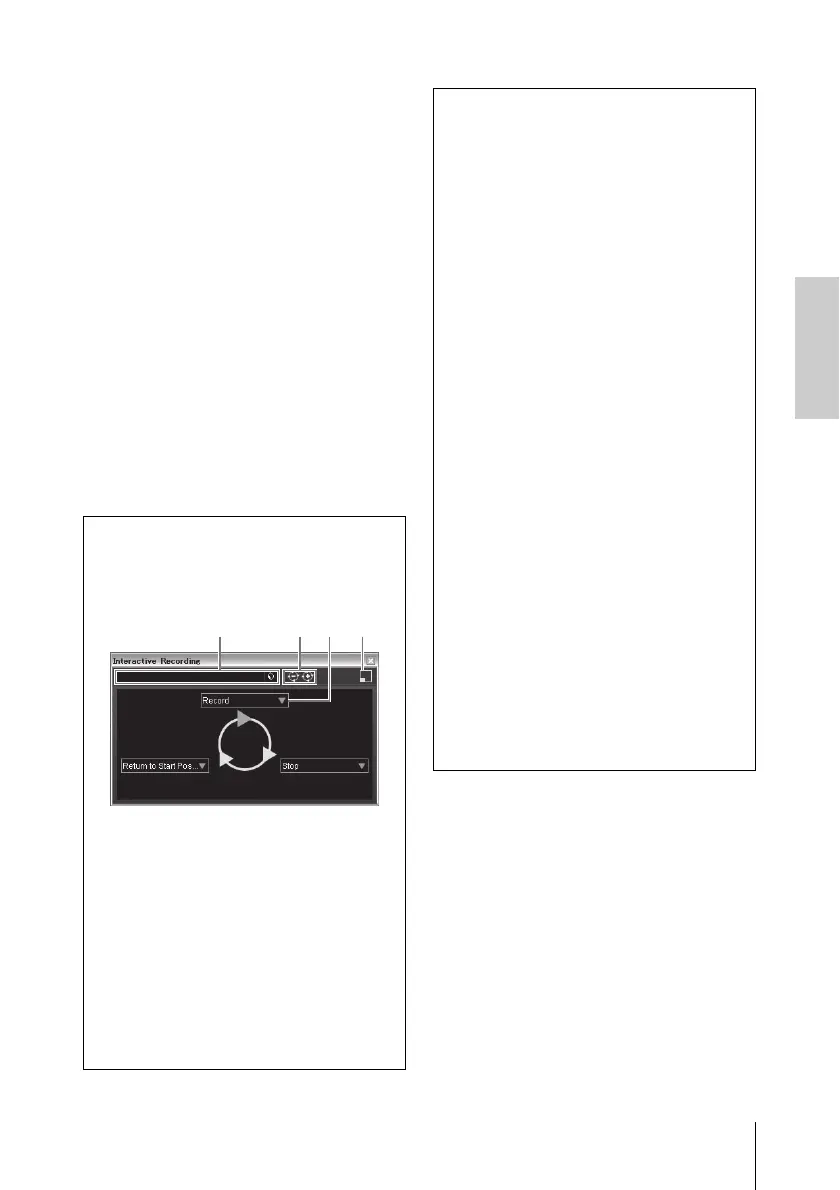
TIPP
Sie können die Funktionen auch im
Interactive-Recording-Bereich vornehmen,
wie unten gezeigt.
1 Speichert und lädt die Reihenfolge der
Aktionen.
2 Erhöht und verringert die Anzahl der
Aktionen. Die mögliche Anzahl der
Aktionen beträgt zwei bis sechs.
3 Schaltet auf eine andere Aktion um.
4 Schaltet den Bereich auf das kleine
Interactive-Recording-Feld um. Im
kleinen Feld können Sie nur die
Reihenfolge der Aktionen laden.
TIPP
Einstellen der Audio-Puffergröße
Geräusche, die bei Anwendung von
Anwendungen wie z. B. DAW-Software
auftreten, können die Audioaufnahme und/
oder -wiedergabe beeinträchtigen. In den
meisten Fällen können Sie diese Probleme
beheben, indem Sie die Größe des Audio-
Pufferspeichers ändern (Audio Buffer Size; die
Größe des Speichers, der zur vorübergehenden
Datenspeicherung verwendet wird, um
Unterbrechungen der Wiedergabe zu
vermeiden). Die Größe des Pufferspeichers
kann normalerweise im Fenster für die Audio-
Einstellungen des Treibers in der Anwendung
selbst vorgenommen werden. (Wenn Sie ASIO-
kompatible Software unter Windows
verwenden, lässt sich die Puffergröße mit
dem Parameter „ASIO Buffer Size“ in der
Systemsteuerung für den Yamaha Steinberg
USB Driver einstellen.) Während höhere
Einstellungen der Puffergröße die CPU-Last
des Computers verringern, bewirken sie eine
höhere Latenz (Zeitverzögerung) bei Aufnahme
und Wiedergabe; niedrige Einstellungen der
Puffergröße können hingegen Geräusche oder
Tonaussetzer zur Folge haben. Achten Sie
darauf, die Puffergröße auf einen geeigneten
Wert einzustellen, der sich nach der Leistung
Ihres Computers, der Anzahl der mittels der
DAW-Software aufzunehmenden/
wiedergebenden Audio-/MIDI-Spuren, der
Anzahl der verwendeten Software-Plug-ins
usw. richtet.


 To Next Page