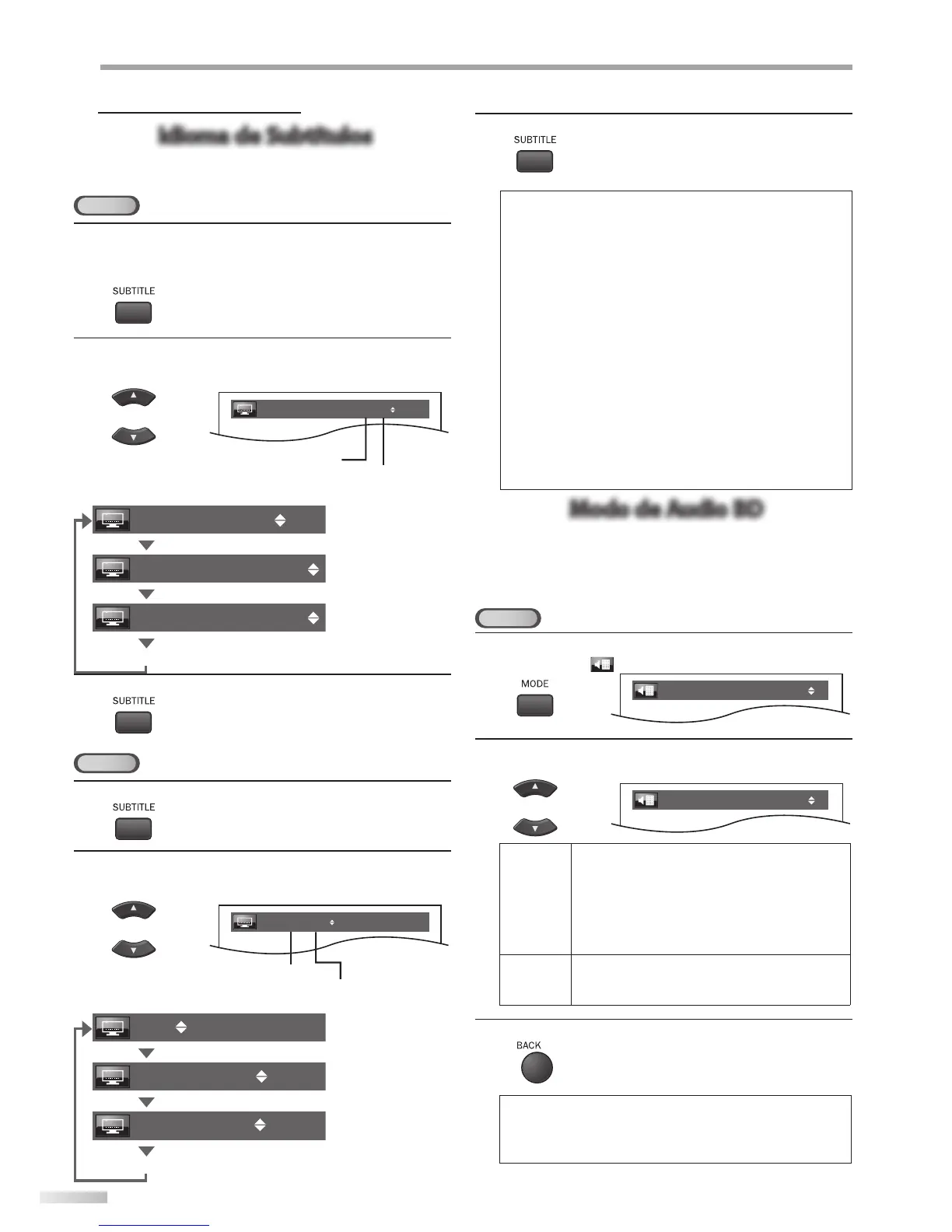
Idioma de Subtítulos
Esta unidad le permite seleccionar un idioma de subtítulos (si está
disponible) durante la reproducción de BD/DVD.
BD
1
Durante la reproducción, presione [SUBTITLE]
repetidamente para mostrar “Subtitulo principal”,
“Subtítulo secundario” o “Tipo de subtítulos”.
2
Utilice [Cursor K / L] varias veces hasta el subtítulo o
estilo deseado.
o
p. ej.)
• idioma de subtítulos actual.
• los subtítulos se pueden cambiar en el número
visualizado.
...
3
Presione [SUBTITLE] para salir.
DVD
1
Durante la reproducción, presione [SUBTITLE].
2
Utilice [Cursor K / L] varias veces hasta el subtítulo o
estilo deseado.
o
p. ej.)
• idioma de subtítulos actual.
• los subtítulos se pueden cambiar en el número
visualizado.
...
3
Presione [SUBTITLE] para salir.
Nota:
• Para cancelar los subtítulos, seleccione “Apdo.” en el paso 2.
• Utilizando [Cursor K / L] también puede alternar entre la
configuración de subtítulos actual y “Apdo.”.
• Si su idioma no se visualiza después de presionar varias veces
[Cursor K / L], puede que el disco no tenga ese idioma. Sin
embargo, algunos discos permiten cambiar la configuración de
idioma de subtítulo en el menú de disco o menú emergente.
(La operación cambia dependiendo del disco, así que consulte
el manual entregado con el disco.)
• Cuando aparece “No Disponible” en la pantalla del televisor,
esto significa que no hay subtítulo grabado en la escena.
• Si selecciona un idioma que tiene un código de 3 letras, éste
se desplegará cada vez que cambie la configuración del
idioma para subtítulos. Si selecciona cualquier otro idioma,
en su lugar se desplegará “---”. (Consulte la página 52.)
• El expulsa de del disco cancelará el ajuste de los subtítulos.
• Si aparece un código de idioma de 4 dígitos en el menú del
subtítulo, consulte el “Lista de Códigos de Idiomas” en la
página 52.
Modo de Audio BD
Existen 2 opciones para configurar el “Modo de audio BD”; configurar la
salida de audio en secundario e interactivo junto con el audio primario o
configurar sólo el audio primario. Dependiendo de la configuración del
modo, la salida de Dolby Digital, Dolby Digital Plus, Dolby TrueHD, DTS o
DTS-HD cambia entre multi-LPCM y corriente de bits.
BD
1
En modo parada, presione [MODE] varias veces hasta
que aparezca “ “.
2
Presione [Cursor K / L] para seleccionar el nivel de
sonido.
o
Salida
audio
comb.
Si está disponible, el sonido secundario e
interactivo del BD se dará igual que el sonido
principal. El sonido secundario es el sonido
de la imagen secundaria (comentarios del
director, etc.) y el sonido interactivo es el
sonido de la aplicación interactiva (sonidos de
clic de los botones, etc.).
Salida
de audio
HD
Se dará como salida el sonido principal.
3
Presione [BACK] para salir.
Nota:
• En modo “Salida audio comb.”, si no hay sonido secundario
ni interactivo, el sonido se dará como salida como modo
“Salida de audio HD”.
Subtitulo principal Apdo. (
subtítulo Apagado
)
Subtitulo principal 1 ENG / 4 (
Subtítulo en Inglés
)
Primary Subtitle 2 FRE / 4 (
Subtítulo en Francés
)
Apdo. (
subtítulo Apagado
)
1 ENG /3 (
Subtítulo en Inglés
)
2 FRE /3 (
Subtítulo en Francés
)
Modo de audio BD Salida audio comb.
Modo de audio BD Salida de audio HD
Subtitulo principal 1 ENG / 4
1 ENG /4






 To Next Page