3938
PL
Wstęp
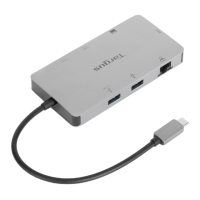
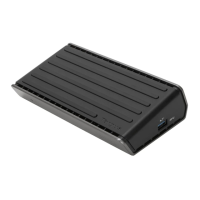
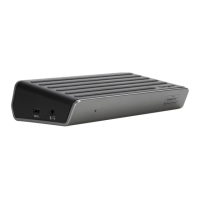
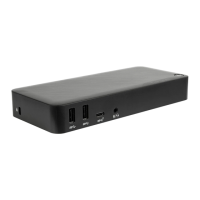
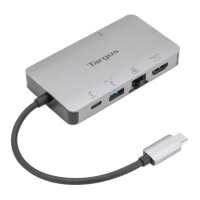
Dziękujemy za zakup stacji dokującej Targus USB-C Single Video 4K HDMI/
VGA z zasilaniem 100 W.
Zawartość
• Stacja dokująca Targus USB-C Single Video 4K HDMI/VGA z zasilaniem 100 W
• Podręcznik użytkownika
Wymagania systemowe
Osprzęt
• Host USB-C (kompatybilny z hostem Thunderbolt 3)
System operacyjny
• Windows® 10
• Mac OS® X v10.15.4-10.6
• Chromebook
TM
Jak podłączyć urządzenie dokujące do
komputera
Ten przenośny port jest urządzeniem typu „plug and play”. Będzie działać
automatycznie po podłączeniu wtyczki USB-C do komputera/laptopa
wyposażonego w port USB-C.
Stacja dokująca Targus USB-C Single Video 4K HDMI/VGA
z zasilaniem 100 W
Targus USB-C Single Video 4K HDMI/VGA-dokkingstasjon
med 100W strømforsyning
• Én HDMI-port
- Støtter HDMI-oppløsning opptil 4K@30Hz
- Støtter USB-C DP Alt. Modus†
• Én VGA-port
- Støtter VGA-oppløsning opptil 1920x1200@60Hz
- Støtter USB-C DP Alt. Modus†
* USB-C PD-strømadapter er ikke inkludert
Krever kompatible PD3.0-laptoper
Det kan være noen HP USB-C-laptoper med 12VPD-ladeprofil som ikke støttes.
† Krever kompatibel USB-C DP Alt Mode-laptop
Merknad: Støtter HDMI og VGA til å vise samme bilde samtidig med oppløsning
på opptil 1080P.
Feilsøking
Enheten virker ikke
• Sørg for at enheten er fullstendig satt inn i den riktige porten på den
bærbare dokken.
• Plugg enheten inn i en annen port på den bærbare dokken. Dersom dette
ikke virker – test enheten ved å koble den direkte til datamaskinen.
• Forsikre deg om at enheten vises i Enhetsbehandling.
• Koble én og én enhet fra den bærbare dokken og koble dem til på nytt.
Sjekk at hver enhet virker før du kobler til den neste.
• Hver USB Type-C-inngang til laptop er utstyrt med overstrømsbeskyttelse.
Når en USB-enhet bruker mer strøm enn USB Type-C-inngangen kan
forsyne den med, vil inngangen slå seg av.
For å reaktivere porten – koble fra enheten og gå til Enhetsbehandling
eller til beskjeden i systemetfeltet og velg alternativet for tilbakestilling.
Du kan deretter plugge enheten tilbake inn i den bærbare dokken. Sjekk
strømbehovet på enheten dersom den slår seg av igjen.
Enhetsverifisering er installert
Du kan se enhetene som er installert på den bærbare dokken fra
Enhetsbehandling i Systemegenskaper.
Trykk på
+X for å åpne menyen og velg Enhetsbehandling fra denne.



 To Next Page