CÂMARAIPWI-FI720PHD
PT
14
D - CONFIGURAÇÃO E UTILIZAÇÃO
1
UID da câmara (código único indicado na
câmara)
2
Nomedeutilizadordacâmara(porpadrão,
«admin»)
3
Tipo de dispositivo: selecione «THOMSON
IPC»
4
Nomedacâmaraquevaiaparecer n o
software(podeserpersonalizado)
5
Ligação P2P: a selecionar para adicionar
uma câmarapormeiodorespetivoUID.
OUIDdecadacâmaraéumcódigoúnico
com20ou24númeroseletras,indicadona
própriacâmara.
6
EndereçoIPatualdacâmara
7
Palavra-passeda câmara (por padrão não
existeepodecarembranco)
8
Botãodetestedasinformaçõesintroduzidas:
permite vericar a ligação, o nome de
utilizadoreapalavra-passeintroduzidos
9
EndereçoMACatualdacâmara
10
Portadeligaçãodacâmara(porpadrão,88)
11
Informaçõesrelacionadascomacâmaraque
estáaseradicionada
12
Botão que permite adicionar a câmara e
apresentaasrespetivasinformaçõesnaparte
superiordajanela
13
Resultadosdeumapesquisadecâmarasna
redeaqueocomputadorestáligado
14
Botão de pesquisa: procura as câmaras
existentesnaredeaqueocomputadorestá
ligado
Executarasseguintesetapasparaconectar
facilmenteasuacâmara:
• Selecione a caixa «Connexion P2P» (Ligação
P2P).
• Clique no botão «Recherche» (Pesquisar)
para procurar a câmara na rede a que o
computadorestáligado.
• Na lista de câmaras encontradas, clique
naquelaquepretendeadicionaraosoftware.
Os dados da parte superior da janela são
preenchidos automaticamente quando
selecionaumacâmaradalista.
• Senecessário,altereoNomedeutilizadore
a palavra-passe da câmara (por padrão, o
nomedeutilizadoré“admin”eocampoda
palavra-passedevecarembranco).
• Clique em «Véri cation de la connexion»
(Vericação da ligação) para vericar a
ligaçãodacâmaraedosdadosinseridos.
• Enm,cliqueem«Ajouter»(Adicionar).
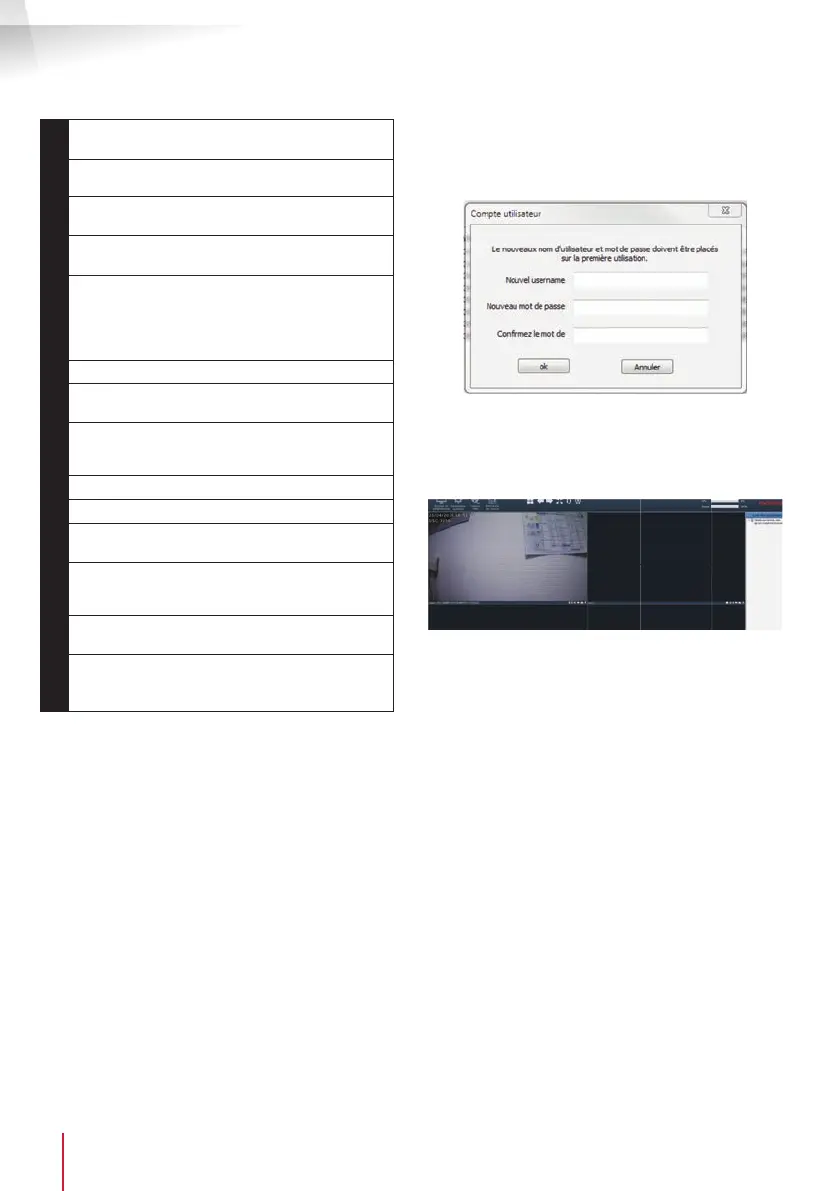
Durante a primeira ligação, a câmara vai
imediatamente pedir para substituir o nome de
utilizadoreapalavra-passedeligaçãoàcâmara
paragarantirumamaiorsegurança:
Depoisdealteraronomedeutilizadoreapalavra-
passe,acâmaraaparecenalistaàdireitadoecrã
principaldo software.Arrastealinha dacâmara
numadasjanelasdevisualizaçãoparaapresentar
aimagem:
Nota:épossívelassociarumacâmaranãoligadaà
redeaqueocomputadorestáligado.Nopasso3
acima,seránecessáriointroduziroUIDdacâmara:
não estando na mesma rede, não poderá ser
detetadonempreenchidoautomaticamente.
É possível aceder aos ajustes da câmara à
distância.Paraisso,cliquecomobotãodireitodo
ratosobreonomedacâmaranalista(ousobrea
imagem apresentada)e, depois, em «Paramètres
caméra»(Parâmetrosdacâmara):


 To Next Page
 Loading...