13
FR
FR
CAMÉRAIPWIFI720PHD
D - CONFIGURATION ET UTILISATION
2 - CONFIGURATION A L’AIDE DU LOGICIEL
THOMVIEW
Le logiciel ThomView compatible PC et MacOS
permet de congurer et gérer une ou plusieurs
camérasconnectéessurlemêmeréseaulocal.Sur
unautreréseau,ilpermetd’accéderàl’imagede
lacaméraàdistance.
Le logiciel ThomView est disponible en
téléchargementsurnotresiteinternet:
http://www.thomsonsecurity.eu/infos.php?pfc_
id=88#telechargements
•Installezpuislancezlelogicielsurvotreordinateur:
LelogicielThomViewvousdemandeunidentiant
etunmotdepassedeconnexion:pardéfautle
nomd’utilisateurest«admin»etiln’yaaucunmot
depasse.
Remarque importante :cetidentiantetcemotde
passe nesont pasceux devotre caméra.Ils sont
spéciquesaulogicielThomViewetpermettentpar
exemple d’empêcher l’arrêt du logiciel par une
personnenonautorisée.
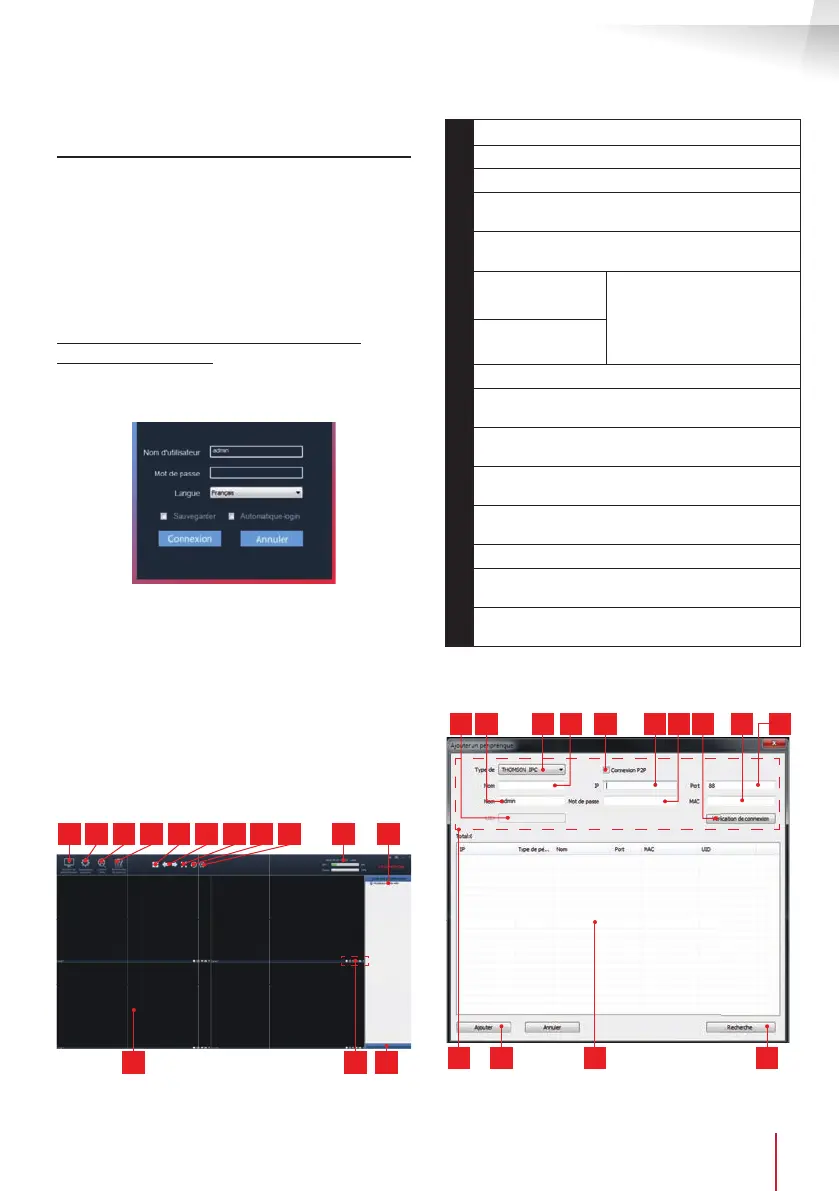
Lafenêtreprincipaledulogiciels’ouvre:
1 10 112 3 4 98765
12 1413
1
Ajoutd’unenouvellecaméra
2
Réglagesdulogiciel
3
Accèsauxvidéosenregistréessurordinateur
4
Accèsaujournaldesopérationsfaitessurle
logiciel
5
Sélectiondunombredecaméras
simultanémentàl’écran
6
Pageprécédente
Lelogicielpouvantgérer
jusqu’à64caméras,ces
èchesvouspermettent
depasserauxcaméras5
à8puis9à12,etc.
Pagesuivante
7
Passageenpleinécran
8
Lancementd’unepatrouille(caméras
compatiblesuniquement)
9
Coupuredel’afchagedel’imagede
l’ensembledescaméras
10
Date,heurecourante,chargeprocesseuret
utilisationdudisquedur
11
Listedescamérasrenseignéesdansle
logiciel
12
Cadresd’afchagedesimagesdescaméras
13
Commandesdisponiblespourlacaméra
sélectionnée
14
Afchagedescommandesd’orientationet
dezoom(camérascompatiblesuniquement)
Pourajoutervotrecaméra,cliquezsurl’icône
«Ajouter un périphérique»enhautàgauche:
11 1412 13
10
53 6 921 4 7 8


 To Next Page
 Loading...