CAMÉRAIPWIFI720PHD
FR
14
D - CONFIGURATION ET UTILISATION
1
UIDdelacaméra(codeuniqueindiquésur
lacaméra)
2
Nomd’utilisateurdelacaméra(pardéfaut,
«admin»)
3
Typed’appareil:sélectionnez«THOMSON
IPC»
4
Nomsouslequellacaméravaapparaître
danslelogiciel(àvotreconvenance)
5
ConnexionP2P:àcocherpourajouter
unecaméraàl’aidedesonUID.L’UIDde
chacunedescamérasestuncodeunique
à20ou24chiffresetlettres,indiquésurla
caméraelle-même.
6
AdresseIPactuelledelacaméra
7
Motdepassedelacaméra(pardéfautil
n’yenapas,laisservide)
8
Boutondetestdesinformationssaisies:
vouspermetdevérierlaconnexion,
l’identiantetlemotdepassesaisis
9
AdresseMACactuelledelacaméra
10
Portdeconnexiondelacaméra(88pardéfaut)
11
Informationsrelativesàlacaméraquevous
êtesentraind’ajouter
12
Boutonpermettantd’ajouterlacaméradont
lesinformationssontindiquéesenhautde
lafenêtre
13
Résultatsd’unerecherchedecamérassurle
réseauauquelestconnectél’ordinateur
14
Boutonrecherche:recherchelaprésencede
camérassurleréseauauquelestconnecté
l’ordinateur
Réalisezlesétapessuivantespourconnecter
votrecaméraentoutesimplicité:
• Cochezlacase«Connexion P2P».
• Cliquez sur le bouton «Recherche» pour
détectervotrecamérasurleréseauauquelest
connectévotreordinateur.
• Dans la liste des caméras trouvées, cliquez
sur celleque vous souhaitezajouter dans le
logiciel.Lesdonnéesdelapartiesupérieures
delafenêtreseremplissentautomatiquement
lorsquevoussélectionnezunecaméradansla
listedecellestrouvées.
• ChangezsinécessaireleNomd’utilisateuret
lemotdepassedeconnexiondelacaméra
(pardéfautlenomd’utilisateurest«admin»et
lemotdepassedoitêtrelaissévide).
• Cliquezsur«Véri cation de la connexion»pour
vérier la connexion de la caméra et les
donnéesentrées.
• Cliquezennsur«Ajouter».
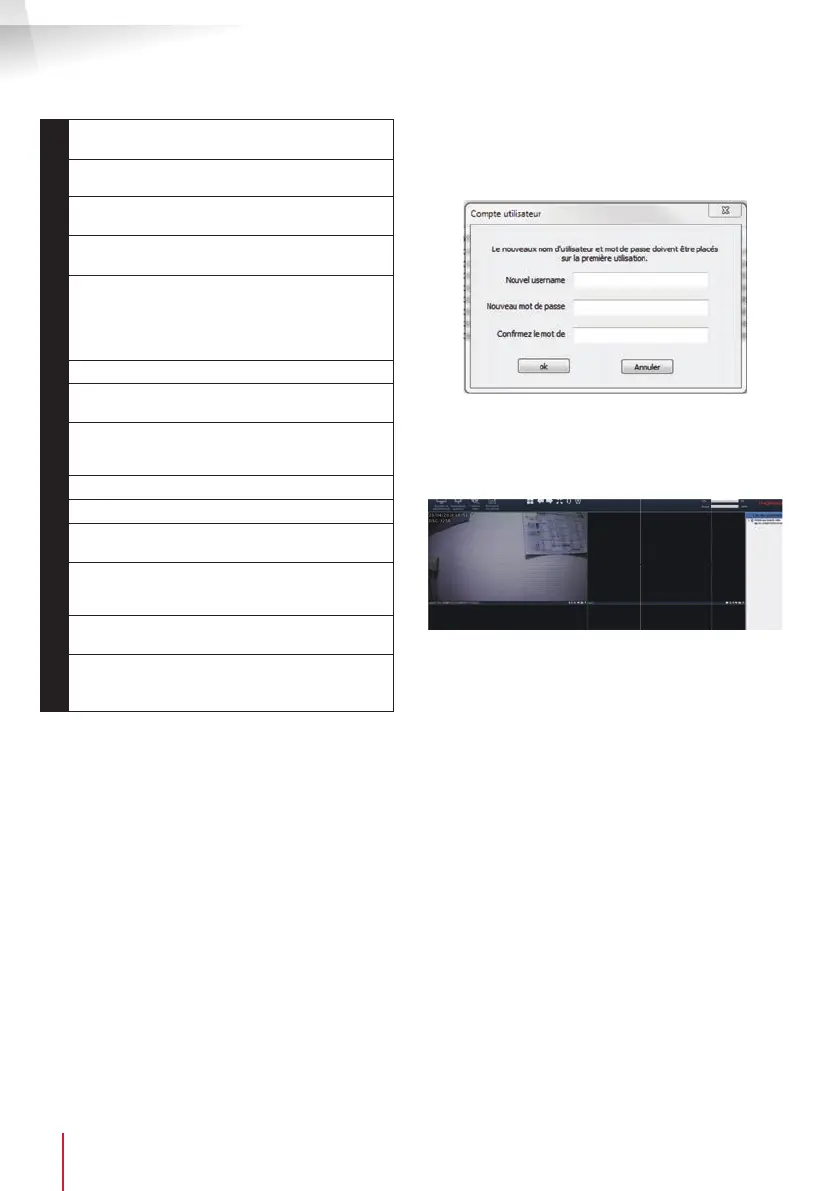
Lorsdevotrepremièreconnexionàvotrecaméra,
vous êtes immédiatement invité à changer
l’identiantetlemotdepassedeconnexionàla
camérapourplusdesécurité:
Unefoisl’identiantetlemotdepassemodiésà
votreconvenance,lacaméraapparaîtdanslaliste
àdroitedel’écranprincipaldulogiciel.Glissezla
lignedevotrecaméradansl’unedesfenêtresde
visualisationpourenafcherl’image:
Remarque : il est possibled’associerune caméra
nonprésentesurleréseauauquell’ordinateurest
connecté.Ilfaudraàl’étape3ci-dessus entrerà
la main l’UID de la caméra : n’étant pas sur le
mêmeréseauilne pourraêtredétectéet rempli
automatiquement.
L’ensemble des réglages de votre caméra est
accessible à distance,en faisant unclic droit sur
lenomdelacaméradanslaliste(ousurl’image
qu’elle afche) puis en cliquant sur «Paramètres
caméra»:


 To Next Page
 Loading...