13
DE
DE
WLAN-IP-KAMERA 720P HD
D - KONFIGURATION UND BEDIENUNG
2 - KONFIGURATION MITHILFE DER SOFTWARE
THOMVIEW
Die mit PC und MacOS kompatible Software
ThomView ermöglicht es, eine oder mehrere
Kameras zu kon gurieren oder zu verwalten, die in
einem lokalen Netzwerk erkannt werden. In einem
anderen Netzwerk ermöglicht er den Zugriff auf die
Abbildung der Kamera per Fernzugriff.
Die Software ThomView kann auf unserer Website
heruntergeladen werden:
http://www.thomsonsecurity.eu/infos.php?pfc_
id=88#telechargements
• Installieren und starten Sie die Software auf Ihrem
Computer:
Die Software ThomView fordert Sie auf, einen
Benutzernamen und ein Passwort einzugeben:
standardmäßig ist der Benutzername "admin" und
es gibt kein Passwort.
Wichtiger Hinweis: Dieser Benutzername und
dieses Passwort sind nicht die Ihrer Kamera. Sie
sind spezi sch für die Software ThomView und
ermöglichen zum Beispiel, das Ausschalten der
Software durch eine unbefugte Person zu verhindern.
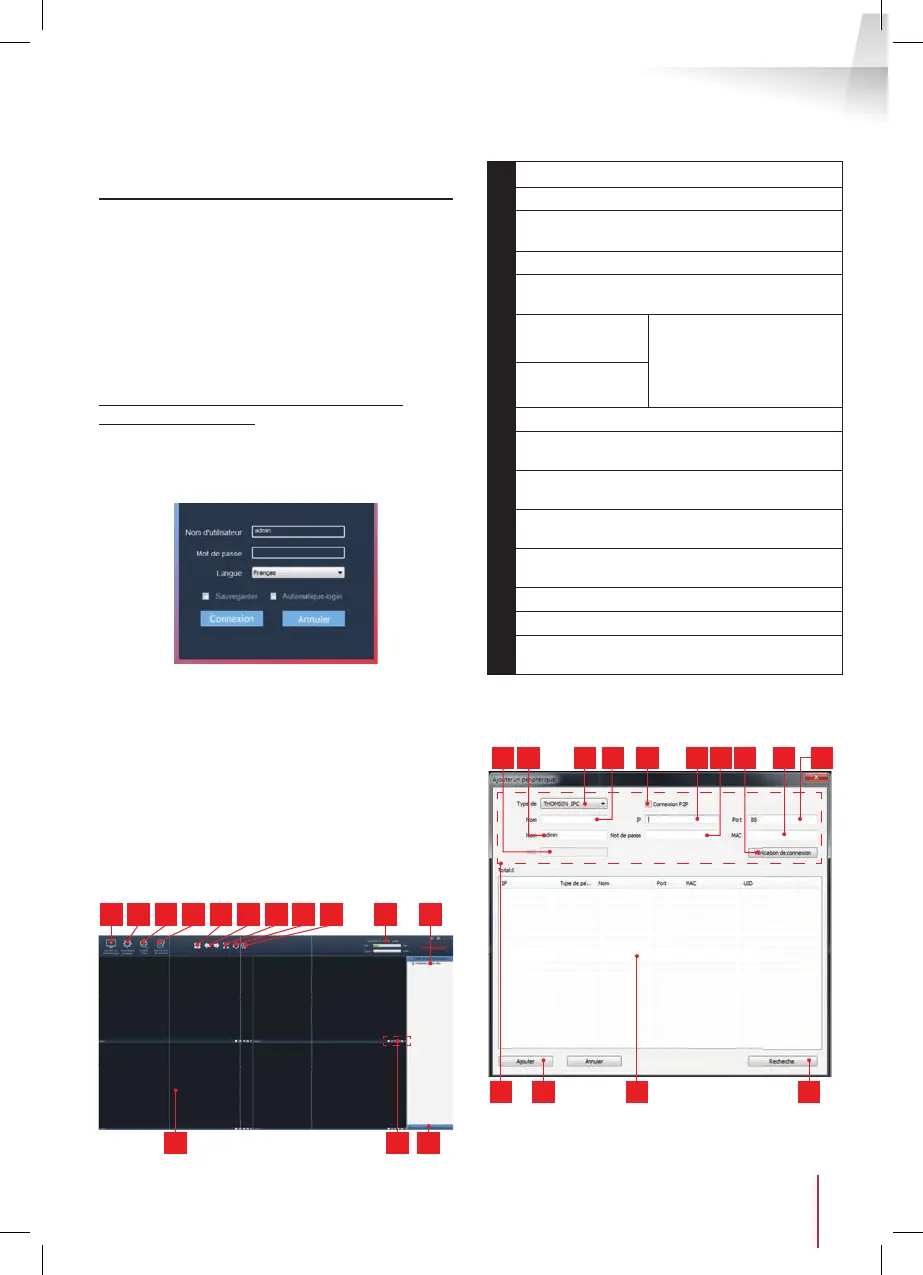
Es öffnet sich das Hauptfenster der Software:
1 10 112 3 4 98765
12 1413
1
Hinzufügen einer neuen Kamera
2
Software-Einstellungen
3
Zugriff auf die auf einem Computer
gespeicherten Videos
4
Zugriff auf das Aktionsprotokoll der Software
5
Auswahl der Anzahl Kameras, die gleichzeitig
am Bildschirm erscheinen
6
Vorherige Seite
Die Software kann bis zu
64 Kameras managen, mit
diesen Pfeilen können Sie
zu den Kameras 5 bis 8, 9
bis 12 usw. wechseln.
Nächste Seite
7
Wechsel in den Vollbildmodus
8
Starten einer Patrouille (nur kompatible
Kameras)
9
Unterbrechung der Anzeige der Kamerabilder
aller Kameras
10
Datum, laufende Uhrzeit, Prozessorauslastung
und Auslastung der Festplatte
11
Liste der in der Software eingetragenen
Kameras
12
Anzeigerahmen der Kamerabilder
13
Für die gewählte Kamera verfügbare Befehle
14
Anzeige der Steuerung der Drehbewegung
und des Zooms (nur verfügbare Kameras)
Um Ihre Kamera hinzuzufügen, klicken Sie auf das
Symbol "Ajouter un périphérique" (Gerät hinzufügen)
oben links:
11 1412 13
10
53 6 921 4 7 8


 To Next Page
 Loading...