WLAN-IP-KAMERA 720P HD
DE
14
D - KONFIGURATION UND BEDIENUNG
1
UID der Kamera (einmaliger Code, der auf
der Kamera angegeben ist)
2
Benutzername der Kamera (standardmäßig
"admin")
3
Gerätetyp: Wählen Sie "THOMSON IPC".
4
Name unter dem die Kamera in der Software
erscheinen wird (von Ihnen gewählt)
5
„Connexion P2P“ (P2P-Verbindung):
Ankreuzen, um eine Kamera mithilfe ihrer
UID hinzuzufügen. Die UID der Kameras ist
ein einmaliger Code mit 20 bzw. 24 Ziffern
und Buchstaben, welcher auf der Kamera
angegeben ist.
6
Aktuelle IP-Adresse der Kamera
7
Passwort der Kamera (standardmäßig ist kein
Passwort festgelegt, das Feld frei lassen)
8
Test-Button der eingegebene Informationen:
Ermöglicht Ihnen, die Verbindung sowie den
Benutzernamen und das Passwort, die Sie
eingegeben haben, zu überprüfen.
9
Aktuelle MAC-Adresse der Kamera
10
Verbindungsport der Kamera (standardmäßig
88)
11
Daten der Kamera, welche Sie gerade
hinzufügen
12
Button, mit der die Kamera, deren Daten
oben im Fenster angezeigt sind, hinzugefügt
werden kann
13
Ergebnisse einer Suche nach Kameras im
Netzwerk, mit dem der Computer verbunden ist
14
Suche-Button: zur Suche von Kameras im
Netzwerk, mit dem der Computer verbunden ist
Führen Sie die folgenden Schritte durch, um Ihre
Kamera zu verbinden:
• Kreuzen Sie das Feld "Connexion P2P"
(Verbindung P2P) an.
• Klicken Sie auf die Taste "Recherche" (Suche),
um Ihre Kamera im Netzwerk, mit dem Ihr
Computer verbunden ist, zu erkennen.
• Klicken Sie in der Liste der gefundenen
Kameras auf diejenige, die Sie in der Software
hinzufügen möchten. Die Daten im oberen
Bereich des Fensters werden automatisch
ausgefüllt, wenn Sie eine Kamera in der Liste
der gefundenen Kameras auswählen.
• Ändern Sie wenn nötig die Verbindungsdaten
der Kamera - Benutzernamen und Passwort
(standardmäßig ist der Benutzername "admin"
und das Passwort muss freigelassen werden).
• Klicken Sie auf "Véri cation de la
connexion" (Überprüfen der Verbindung),
um die Verbindung der Kamera sowie die
eingegebenen Daten zu prüfen.
• Klicken Sie schließlich auf "Ajouter"
(Hinzufügen).
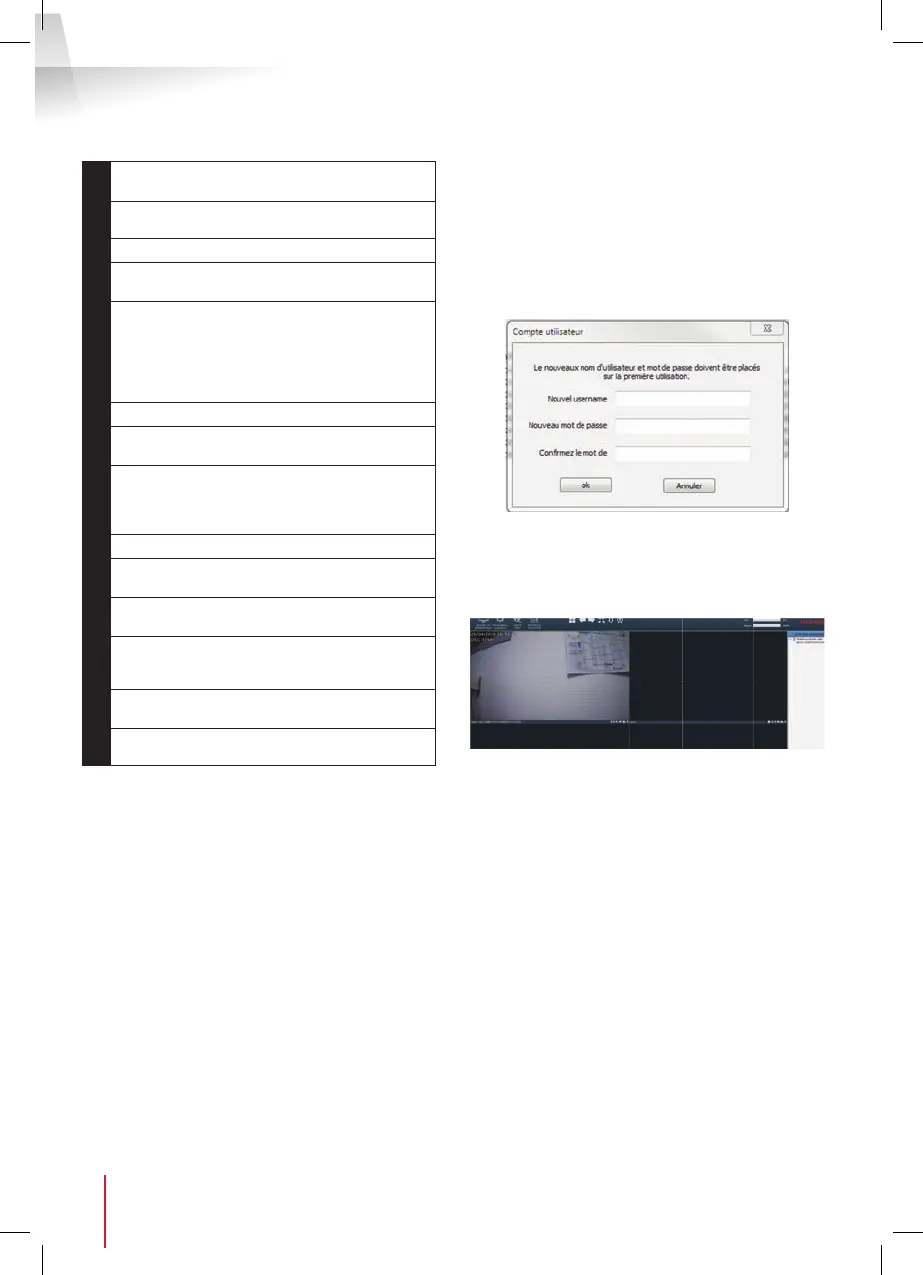
Bei der ersten Verbindung mit Ihrer Kamera, werden
Sie aus Sicherheitsgründen sofort aufgefordert, den
Benutzernamen und das Passwort der Kamera zu
ändern:
Nachdem Sie den Benutzernamen und das
Passwort geändert haben, erscheint die Kamera
in der Liste rechts im Hauptfenster der Software.
Verschieben Sie die Zeile Ihrer Kamera in eines der
Anzeigefenster, um das Bild anzuzeigen:
Hinweis: Es ist möglich, eine Kamera zuzuweisen,
die nicht im Netzwerk, mit dem der Computer
verbunden ist, registriert ist. Dazu muss in der
oben aufgeführten Etappe 3 per Hand die UID
der Kamera eingegeben werden: Da sie nicht zum
selben Netzwerk gehört, kann sie nicht erkannt und
automatisch eingetragen werden.
Alle Einstellungen Ihrer Kamera sind per Fernzugriff
verfügbar, per rechten Mausklick auf den Namen
der Kamera in der Liste (oder auf das angezeigte
Bild) und anschließendes Klicken auf "Paramètres
caméra" (Kamera-Einstellungen):


 To Next Page
 Loading...