13
FR
PT
CÂMARAIPWI-FI720PHD
D - CONFIGURAÇÃO E UTILIZAÇÃO
2 - CONFIGURAÇÃO ATRAVÉS DO SOFTWARE
THOMVIEW
O software ThomView é compatível com PC e
MacOS, permitindo congurar e gerir uma ou
maiscâmarasligadasàmesmaredelocal.Permite,
ainda,acederàimagemdacâmaraàdistância.
O software ThomView está disponível para
downloadnonossosite:
http://www.thomsonsecurity.eu/infos.php?pfc_
id=88#telechargements
•Instaleeexecuteosoftwarenoseucomputador:
OsoftwareThomViewpedeumnomedeutilizador
e uma palavra-passe de ligação. O nome de
utilizador predenido é “admin” e não existe
palavra-passe.
Nota importante: este nome de utilizador e esta
palavra-passe não são os da câmara. São
especícosdosoftwareThomViewepermitem,por
exemplo,impediraexecuçãodosoftwareporuma
pessoanãoautorizada.
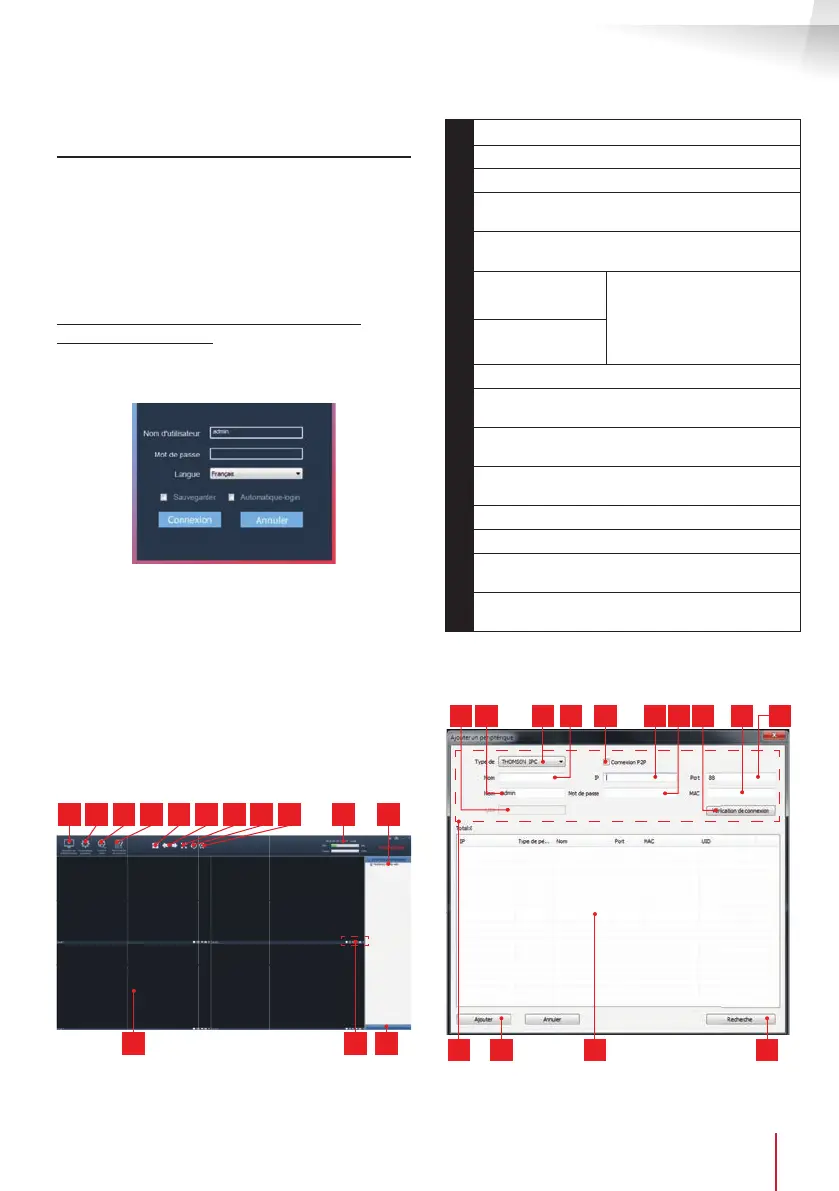
Ajanelaprincipaldosoftwareabre:
1 10 112 3 4 98765
12 1413
1
Adiçãodeumanovacâmara
2
Ajustesdosoftware
3
Acessoaosvídeosguardadosnocomputador
4
Acesso ao registo de operações realizadas
no software
5
Seleção do número de câmaras em
simultâneonoecrã
6
Páginaanterior
Como o software pode
gerir até 64 câmaras,
estas setas permitem
passarparaascâmaras5
a8,9a12,etc.
Páginaseguinte
7
Ativaçãodoecrãinteiro
8
Execuçãodeumapatrulha(apenascâmaras
compatíveis)
9
Interrupçãodaapresentaçãodaimagemde
todasascâmaras
10
Data,horaatual,cargadoprocessadore
utilizaçãododiscoduro
11
Listadecâmarasregistadasnosoftware
12
Quadrosdasimagensdascâmaras
13
Comandos disponíveis para a câmara
selecionada
14
Apresentaçãodoscomandosdeorientaçãoe
zoom(apenasemcâmarascompatíveis)
Paraadicionarasuacâmara,cliquenoícone
«Ajouter un périphérique» (Adicionar um periférico)
nocantosuperioresquerdo:
11 1412 13
10
53 6 921 4 7 8


 To Next Page
 Loading...