13
IT
IT
TELECAMERAIPWIRELESS720PHD
D - CONFIGURAZIONE E UTILIZZO
2 - CONFIGURAZIONE TRAMITE IL SOFTWARE
THOMVIEW
IlsoftwareThomViewcompatibileconPCeMacOS
permette la congurazione e gestione di più
telecamere connesse alla stessa rete locale. Su
un'altrarete,consenteaccessoinremotoallaripresa
dellatelecamera.
IlsoftwareThomViewpuòesserescaricatosulnostro
sitointernet:
http://www.thomsonsecurity.eu/infos.php?pfc_
id=88#telechargements
•Installareilsoftwaresulcomputereavviarlo:
Il software ThomView richiede nome utente e
passworddiconnessione:ilnomeutentepredenito
è"admin"enonc'ènessunapassword.
Importante:questonomeutenteequestapassword
non sono quelli della telecamera. Sono specici
per il software ThomView e impediscono, per
esempio,che una persona non autorizzata possa
interromperel'esecuzionedelsoftware.
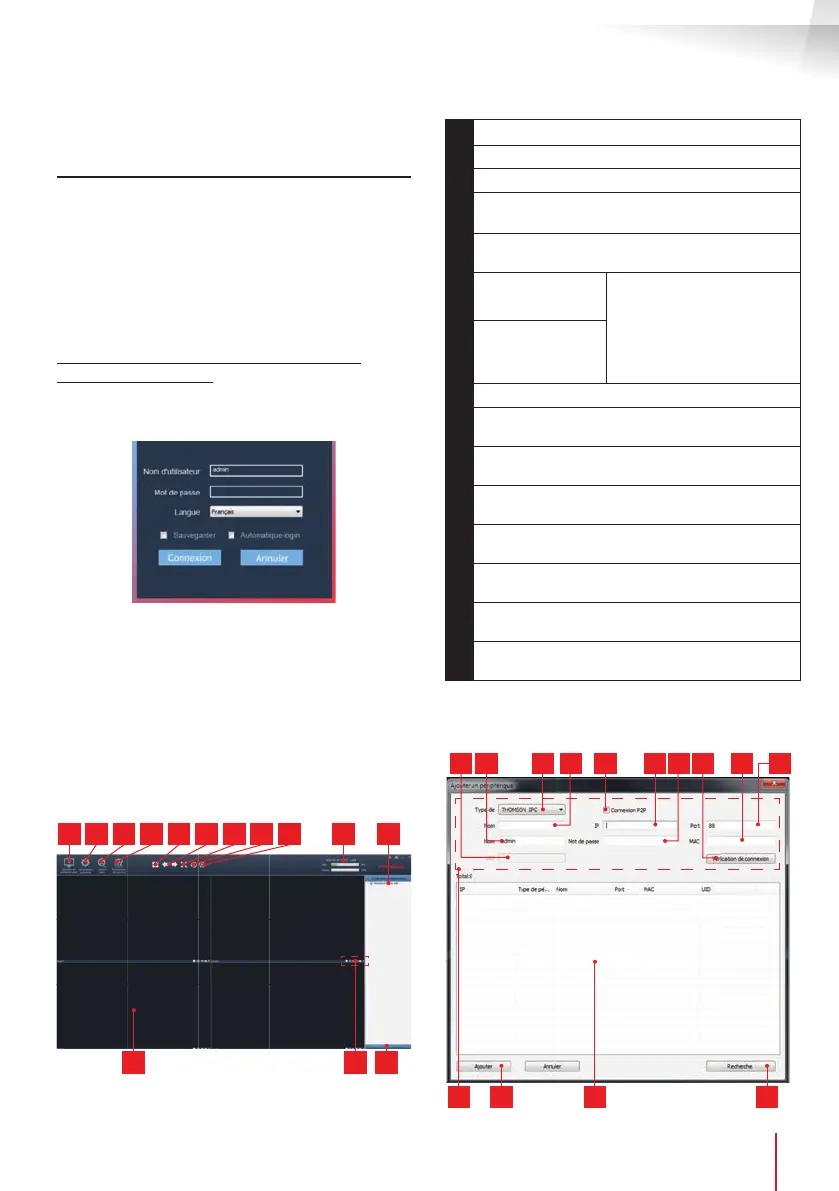
Siaprelanestraprincipaledelsoftware:
1 10 112 3 4 98765
12 1413
1
Aggiuntadiunanuovatelecamera
2
Impostazionidelsoftware
3
Accessoaivideomemorizzatinelcomputer
4
Accesso alla cronologia delle operazioni
eseguitesulsoftware
5
Scelta del numero di telecamere
contemporaneamentesulloschermo
6
Pagina
precedente
Ilsoftwarepuògestireno
a 64 telecamere, queste
frecce permettono di
passareallecamereda5
a8,poida9a12,ecosì
via.
Paginasuccessiva
7
Passaggioalloschermointero
8
Avvio di una pattuglia (solo telecamere
compatibili)
9
Disattivazione della visualizzazione delle
immaginiripresedatutteletelecamere
10
Data, oracorrente,utilizzo del processoree
utilizzodeldiscorigido
11
Elenco delle telecamere registrate nel
software
12
Riquadri di visualizzazione delle immagini
delletelecamere
13
Comandi disponibili per la telecamera
selezionata
14
Visualizzazionedeicomandidiorientamento
ezoom(solotelecamerecompatibili)
Peraggiungerelatelecamera,cliccaresull'icona
"Ajouter un périphérique"(Aggiungiperiferica)inalto
asinistra:
11 1412 13
10
53 6 921 4 7 8


 To Next Page
 Loading...