15
FR
FR
CAMÉRAIPWIFI720PHD
D - CONFIGURATION ET UTILISATION
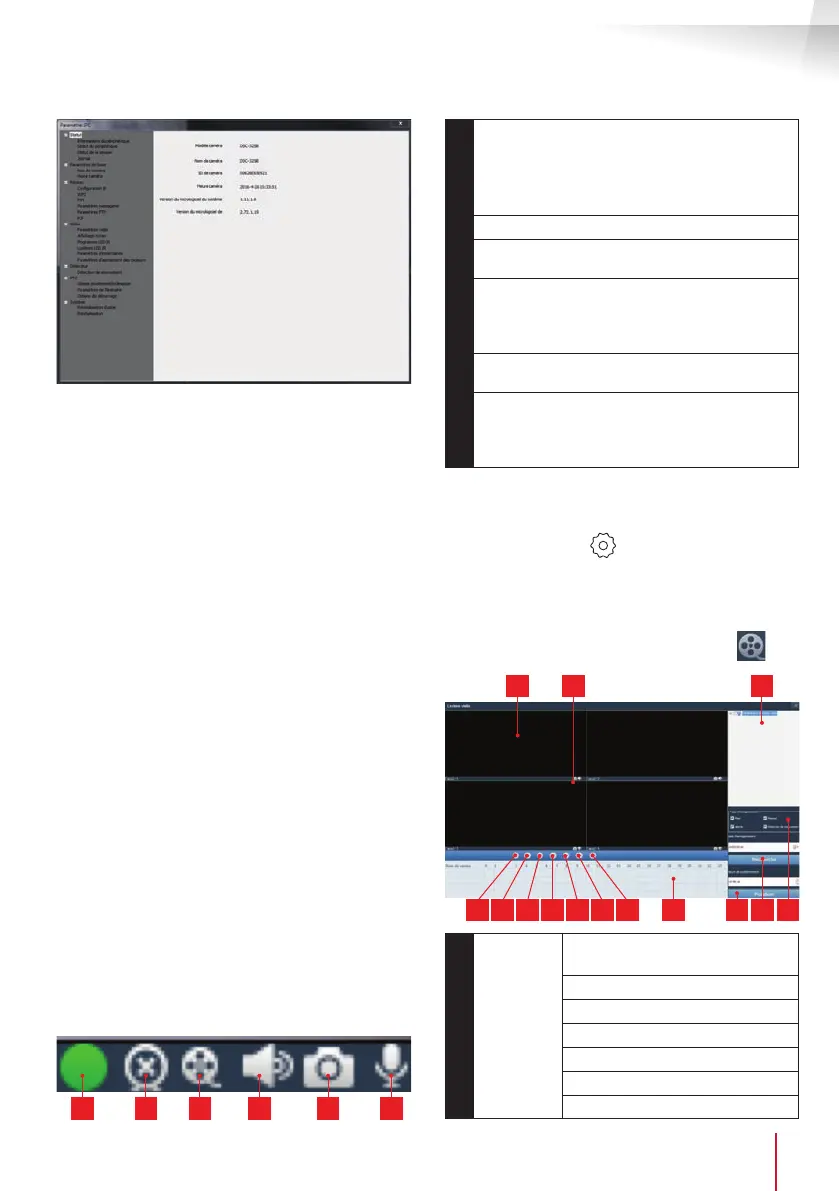
• Menu Statut :vousrenvoiel’étatactueldela
caméra :versionde micrologiciel,identiant,
principales fonctions activées, dernières
opérationseffectuées.
• Paramètres de base :vouspermetdedénirle
nometl’heuredelacaméraquipeuventêtre
incrustéesdanslavidéodelacaméra.
• Réseau :vousaveziciaccèsàtouslesréglages
liésàl’utilisationduréseau:congurationIP,
conguration WiFi avec possibilité de passer
la caméra d’une connexion laire à une
connexionsansl,portsutilisés,conguration
desalertespare-mails,del’accèsàunserveur
FTP,congurationdel’accèsplugandplay.
• Vidéo : vous avez ici accès à l’ensemble
des réglages liés à la gestion vidéo de la
caméra : résolution, nombre d’images par
seconde,fonctionnementdelavisiondenuit,
congurationdesphotosprisesparlacaméra,
réglagesdecontraste,luminosité,etc.
• Détecteur : c’est ici que vous pouvez activer
et congurer la fonction de détection de
mouvement,etlesactionsàlancersiunintrus
estdétecté.
• PTZ (caméras compatibles uniquement) :
vous retrouvez ici tous les réglages liés à la
gestiondesmoteursdelacamérasielleen
estéquipée.
• Système :vouspermetdefaireuneremiseà0
delacaméraoudelaredémarrer.
Lorsqu’unecaméradiffusesonimageàl’écran,des
commandessupplémentairessontafchéesdansle
coininférieurdroit:
1 2 3 4 5 6
1
Cet icone vous indique la présence
d’enregistrementssurl’ordinateurutilisé(blanc
au repos, vert lorsque des enregistrements
programmés/sur détection/manuels ont été
effectués)
2
Arrêtdeladiffusionetfermeturedel’image
3
Lancementd’unenregistrementsurledisque
del’ordinateurutilisé*
4
Activation/désactivationdumicrophonedela
caméra(caméraséquipéesd’unmicrophone
uniquement,votreordinateurdoitdisposer
d’enceintes)
5
Prised’unephotoetstockagesurledisque
del’ordinateurutilisé*
6
Activation/désactivationduhaut-parleurde
lacaméra(caméraséquipéesd’unhaut-
parleuruniquement,votreordinateurdoit
disposerd’unmicro)
*Pourquelesfonctionsd’enregistrementetdeprise
de photo soient accessibles il faut au préalable
indiquer le disque à utiliser. Cliquez sur l’icône
Paramètressystème
pourindiqueraulogiciel
où enregistrerphotos etvidéos sur ledisque dur
del’ordinateur.
Pourconsulterlesenregistrementsvidéoprésentssur
l’ordinateur,cliquezsurl’icôneLecturevidéo
:
91110
4321 765 14 13 128
1
Contrôles
delecture
Ouverture d’un chier vidéo
externe
2
Délementrapideversl’avant
3
Délementrapideversl’arrière
4
Arrêtdelalecture
5
Avanceimageparimage
6
Lancementdelalecture
7
Pause


 To Next Page
 Loading...