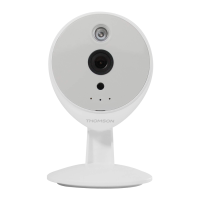
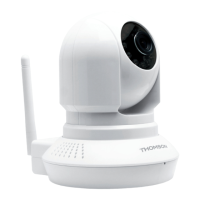
CAMÉRA IP WIFI 720P HD
FR
16
D - CONFIGURATION ET UTILISATION
8
Journéeencoursdevisionnage:lesintervalles
detempscolorésvousindiquentlaprésence
devidéosetleursheuresdedébutetden
approximatives
9
Liste des caméras pour recherche : cochez
lescamérasdontvoussouhaitezconsulterles
enregistrements
10
Fenêtres de visualisation : double-cliquez
pourafcheruneseuleouplusieursfenêtres
etcamérassimultanément
11
Prise d’une photo à partir de la vidéo en
cours de lecture et activation/désactivation
duson
12
Type de déclenchement : cochez le type
des enregistrements que vous recherchez :
plan(programmé),manuel,sur détection de
mouvement,suralerted’unemanièregénérale
13
Journéequevoussouhaitezconsulter
14
Position : vous permet de saisir une heure
préciseàpartirdelaquellelancerlavidéo
Pourrechercherunevidéoetlaconsulter:
• Cochezdanslalistedescamérasen hautà
droite laou les camérasquevous souhaitez
consulter.
• Dans la zone «type d’enregistrements»,
indiquezletypedesenregistrementsquevous
recherchez
• Danslazone«date d’enregistrement»,indiquez
lejourquevoussouhaitezconsulter
• Cliquezsur«Recherche»:chaquecaméraest
listée en bas de l’écran. Les zones colorées
correspondent à des vidéos en mémoire de
l’ordinateur:
• Cochez en bas de l’écranlescaméras dont
vousvoulezafcherlesvidéos
• Utilisez les contrôles de lecture pour lire,
avancer,reculer,ouutilisezlazone«Positionner»
pour indiquer précisément à quelle heure
placerlecurseurdelecture.
Pour déclencher l’envoi d’un e-mail lors de la
détectiond’unmouvement,vousdevezdisposer
de2adressese-mail:l’adressedel’expéditeur
quiserautiliséeparlacaméra,etl’adressequiva
recevoirlesalertes.Lacamérautilisel’identiant
etlemotdepassedel’adresseexpéditeur,pour
seconnecteretenvoyerlemail.Saconguration
dépenddufournisseurdemailchoisi.
Remarque : les 2 adresses mail peuvent être
identiques (vous vous enverrez un message à
vous-même)
Pournotreexempleici,onutilisewww.gmail.com:
adresse-envoi@gmail.com envoie les alertes,
destinataire@gmail.com reçoit les alertes. Les
deux adresses doivent avoir été créées au
préalable.
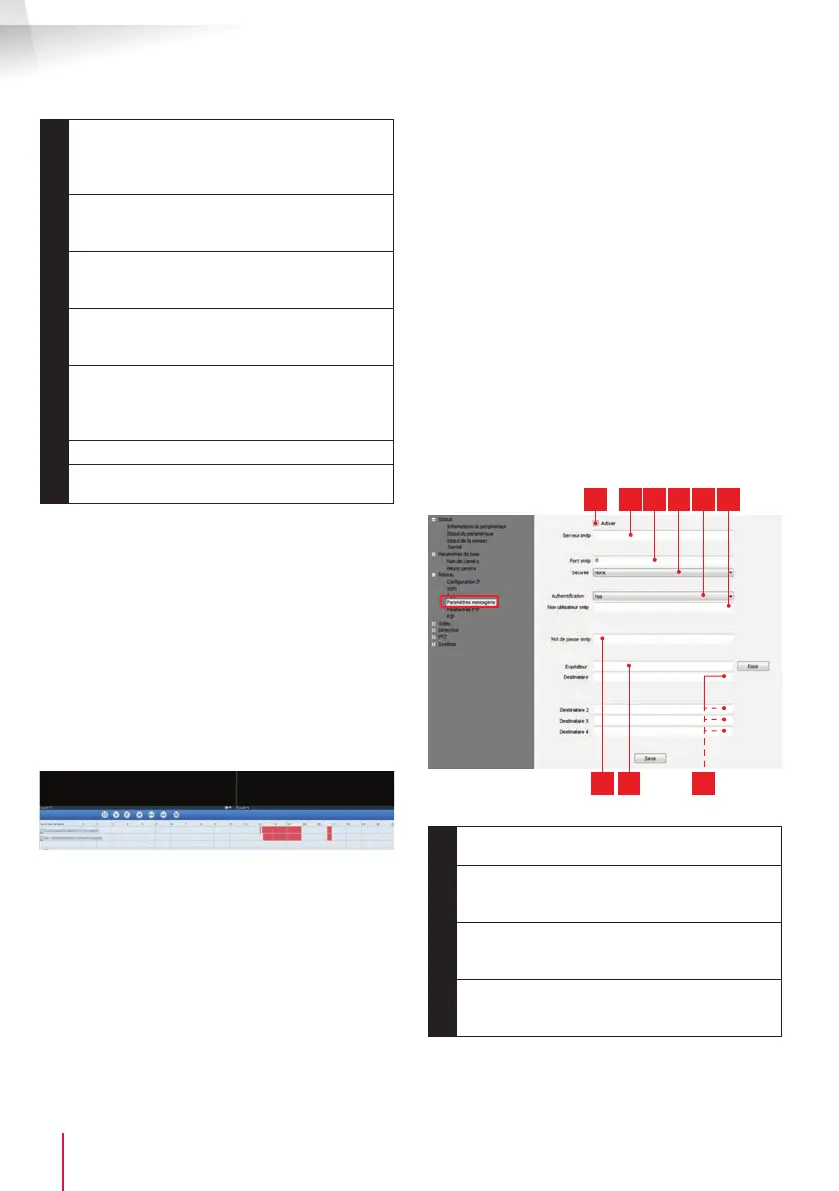
Pourprogrammerdesalertespare-maillorsde
ladétectiond’unmouvement,faitesunclicdroit
surunecaméradanslalistedescamérasenhaut
àdroitedel’écranprincipalousursonimageà
l’écran puis sélectionnez «Paramètres caméra».
Placez-vous ensuite sur «Réseau», «Paramètres
messagerie»:
1 2 3 4 5 6
7 8 9
1
Cochezlacase«Activer»pouractiverl’envoi
d’e-mails
2
Serveur SMTP:dépenddufournisseurde
maildel’adressequienvoiel’alerte.Dans
notreexempleavecgmail,smtp.gmail.com
3
Port SMTP:dépenddufournisseurdemail
del’adressequienvoiel’alerte.Dansnotre
exempleavecgmail,465
4
Sécurité:sécuritélorsdelaconnexion,liée
aufournisseurdemail.Dansnotreexemple
avecgmail,TLS


 To Next Page
 Loading...