17
FR
FR
CAMÉRA IP WIFI 720P HD
D - CONFIGURATION ET UTILISATION
5
Authentication:indiques’ilfaut
obligatoirementseconnecter(s’authentier)
pourémettreunmail.Dansnotreexemple
avecgmail:Yes(c’est-à-dire:onpeutpas
envoyerdemailavecgmailtantqu’onest
pasconnectéàsoncomptemail).
6
Nom utilisateur SMTP:Nomquevousdevez
entrerpourvousconnecteràlaboîtemailqui
émettralesalertes.Dansnotreexempleavec
gmailc’estl’adressedel’expéditeur:adresse-
envoi@gmail.com
7
Mot de passe SMTP:Lemotdepassede
connexionquicorrespondàadresse-envoi@
gmail.comdansnotreexemple
8
Expéditeur:Entrezdenouveaul’adressequi
émettralesalertes:adresse-envoi@gmail.
com.Cliquezsur«Test»pourvérierque
vosréglagessontcorrectsetquelacaméra
arriveraàseconnecteraucomptemailque
vousavezentrépourenvoyersesalertes.
9
Destinataire, etc:Renseignezicilaoules
adressesquivontrecevoirlesalertes.Dans
notreexemple:destinataire@gmail.com
IMPORTANT : Une fois la conguration terminée,
n’oubliezpasdecliquersur«Save»pourvaliderce
quevousavezentré.
Remarque : peu importe le fournisseur de mails
du destinataire, c’est celui de l’expéditeur qui
détermine ce qui doit être entré. Attention en
revanche à vérier que les alertes ne sont pas
considéréescomme«courrierindésirable»dansla
boîtedudestinataire.
Attention : certains fournisseur mail ne vont pas
accepter que la caméra envoie des notications
sans autorisation de votre part. Consultez les
paramètres de sécurité de votre boite mail pour
plusdedétails.
Information : Il est inutile de contacter notre
assistance technique pour ces réglages, ils
dépendent de votre boite mail. Pour plus de
renseignementsveuillezcontactervotrefournisseur
d’E-mail.
Une fois cette conguration terminée, votre
camérasaitenvoyerdesmails.Ilfautmaintenant
lui expliquer quand le faire, en sélectionnant
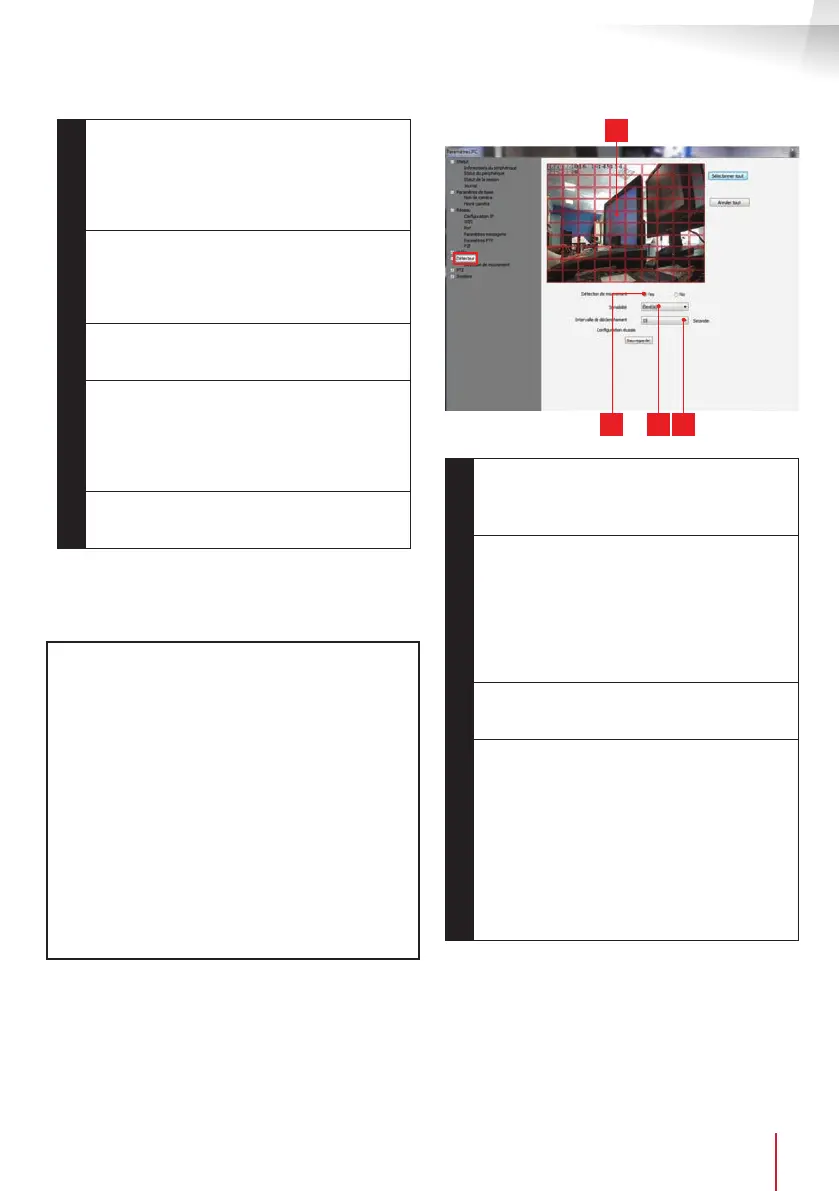
«Détection de mouvement»:
4
2 31
1
Cochez«Yes»pouractiverladétectionde
mouvementpuiscliquezsur«Sauvegarder»
pourfaireapparaîtrelagrilledezonesur
l’image.
2
Sensibilité :Sur«élevée»,lemoindre
mouvementàl’écrandéclencheune
alerte.Sur«minimum»,seulslesgrossujets
déclencherontunealerte(exemple:unêtre
humain,maispasunefeuillemortedansle
champdevisiondelacaméra).Réglezen
fonctionduchampdevisiondelacaméra
etdubutrecherché.
3
Intervalle de déclenchement :pauseentre
chaquealertesilemouvementdéclencheur
seprolonge
4
Zone de détection :L’imagedelacaméra
apparaîtderrièreunegrille.Siun
mouvementestdétectédansunecase
rouge,l’alerteestdonnée.Siunmouvement
estdétectédansunecasevierge,aucune
alerten’estdonnée.Cliquezsurchacunedes
casespourlesfairepasserd’active(rouge)
àinactive(vierge),pourparexemplenepas
surveillerunevitreetéviterquequelque
choseàl’extérieurnedéclencheinutilement
l’alerte.
IMPORTANT : Une fois la conguration terminée,
n’oubliezpasdecliquersur«Sauvegarder»enhaut
del’écranpourvalidercequevousavezentré.
La conguration est terminée. Par la suite, tout
mouvementdevantlacaméradansleszonesetaux
heuresquevousavezspéciéesprovoqueral’envoi
d’unmaild’alerte.


 To Next Page
 Loading...