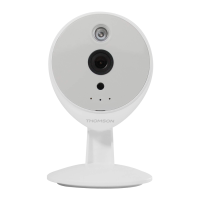
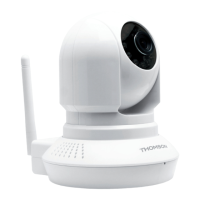
CÂMARA IP WI-FI 720P HD
PT
16
D - CONFIGURAÇÃO E UTILIZAÇÃO
8
Diaemvisualização:osintervalosdetempo
coloridosindicamaexistênciadevídeoseas
horasdeinícioedemaproximadamente
9
Listadas câmarasparapesquisa:selecione
ascâmarascujosregistospretendevisualizar
10
Janelas de visualização: clique duas vezes
para apresentar uma ou várias janelas e
câmarasemsimultâneo
11
Capturadefotograaapartirdovídeoatual
eativação/desativaçãodosom
12
Tipo de acionamento: selecione o tipo de
registoqueprocura:planeado(programado),
manual, da deteção de movimento, de um
alerta
13
Diaquepretendeconsultar
14
Posição: permite escolher uma hora exata
paracomeçaraverovídeo
Paraprocurarumvídeoevisualizá-lo:
• Selecione na lista das câmara na parte
superiorà direita qualouquaisascâmaras
quepretendevisualizar.
• Na área «type d’enregistrements» (tipo de
registo), indique o tipo de registos que
pretendeencontrar
• Na área «date d’enregistrement» (data do
registo), indique o dia em que pretende
procurar
• Clique em «Recherche» (Pesquisar): cada
câmara é apresentada na parte inferior do
ecrã. As áreas coloridas correspondem aos
vídeosnamemóriadocomputador:
• Selecione, na parte inferior do ecrã, as
câmarasquepretendevisualizar
• Utilize os controlos de leitura para ler,
avançar,recuar,ouutilizeaárea«Positionner»
(Posicionar) paraindicar a hora exata onde
pretendecolocarocursordeleitura.
Paraacionaroenviodeume-mailemcasode
deteção de um movimento, irá precisar de 2
endereçosdee-mail:oendereçodoremetente
queseráutilizadopelacâmaraeoendereçoque
vaireceberosalertas.Acâmarautilizaonome
de utilizador e a palavra-passe do endereço
expedidorpara conectar-se e enviar o e-mail.
Asuaconguraçãodependedofornecedorde
e-mailescolhido.
Nota: os 2 endereços de e-mail podem ser
idênticos (assim, pode enviar uma mensagem
parasimesmo)
.
Paraesteexemplo,utilizamosowww.gmail.com:
endereço-remetente@gmail.comenviaosalertas,
destinatário@gmail.com recebe os alertas. Os
doisendereçosdevemserpreviamentecriados.
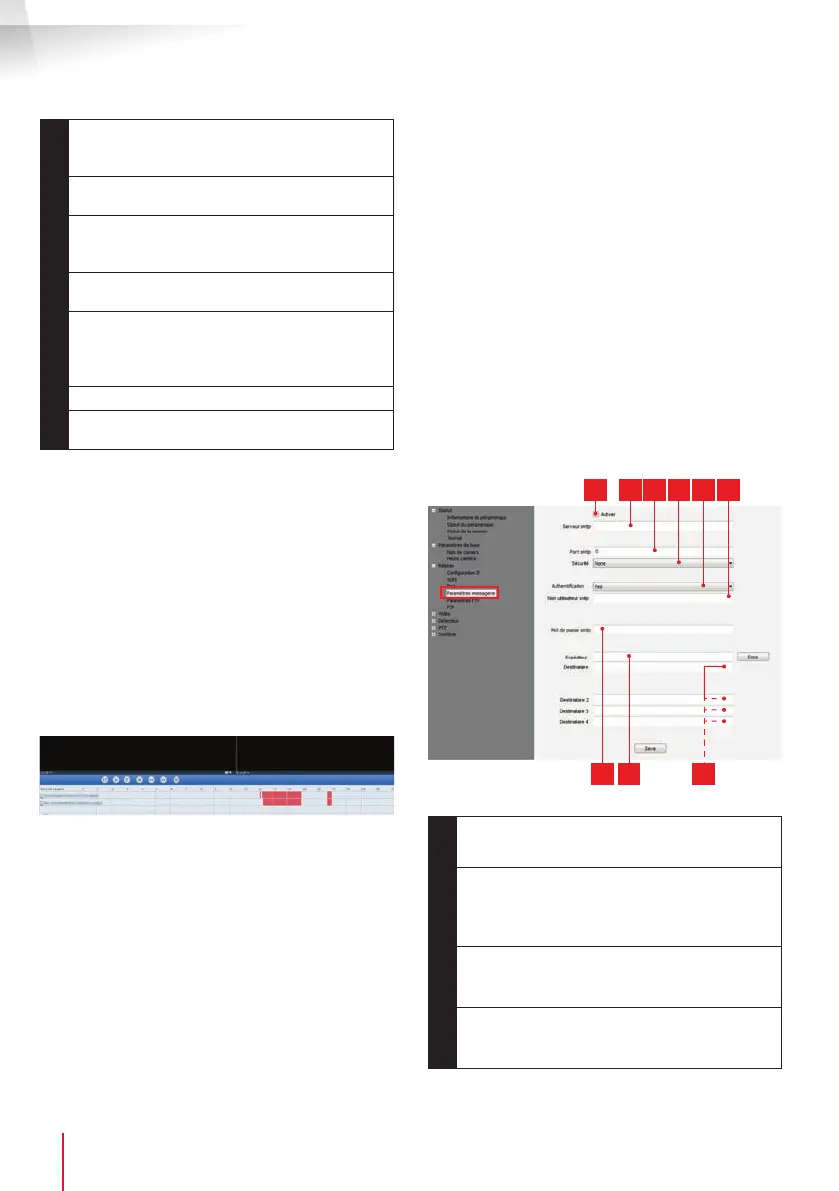
Paraprogramarosalertaspore-mailemcaso
dedeteçãodemovimento,cliquecomobotão
direitosobreumacâmaranalistadecâmaras,
napartesuperior direitadoecrãprincipal,ou
sobrearespetivaimagemnoecrã.Emseguida,
selecione «Paramètres caméra» (Parâmetros
da câmara). Em seguida, clique em «Réseau»
(Rede),«Paramètres messagerie»(Parâmetrosde
mensagem):
1 2 3 4 5 6
7 8 9
1
Selecione a caixa « Activer » (Ativar) para
ativaroenviodee-mails
2
Serveur SMTP (Servidor SMTP):depende do
fornecedordee-maildoendereçoqueenvia
oalerta.Nonossoexemplocomgmail,smtp.
gmail.com
3
Port SMTP (Porta SMTP): depende do
fornecedordee-maildoendereçoqueenvia
oalerta.Nonossoexemplocomgmail,465
4
Sécurité (Segurança): segurança durante a
ligação,associadaaofornecedordee-mail.
Nonossoexemplocomgmail,TLS


 To Next Page
 Loading...