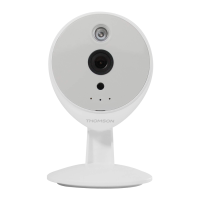
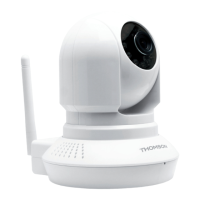
TELECAMERA IP WIRELESS 720P HD
IT
16
D - CONFIGURAZIONE E UTILIZZO
8
Giornoincorsodivisualizzazione:gliintervalli
di tempo colorati indicano la presenza di
videoeilloroorarioapprossimativodiinizio
edine
9
Elenco delle telecamere per la ricerca:
selezionare letelecamere di cuisi desidera
visualizzareleregistrazioni
10
Finestradivisualizzazione:faredoppioclicper
visualizzareuna opiùnestreetelecamere
contemporaneamente
11
Catturadiun'immaginedalvideoincorsodi
riproduzione e attivazione/disattivazione del
suono
12
Tipo di attivazione: scegliere il tipo di
registrazionedacercare:piano(programma),
manuale,rilevamentodi movimento,allarme
generale
13
Giornochesidesideraconsultare
14
Posizione:consentediinserirel'oraprecisaa
cuifarpartireilvideo
Percercareunvideoeconsultarlo:
• Spuntare nell'elencodelletelecamerein alto
a destrala o letelecamere che si desidera
consultare.
• Nell'area "type d'enregistrements" (tipo di
registrazione),specicareiltipodiregistrazione
chesidesideracercare
• Nell'area "date d'enregistrement" (data di
registrazione),indicareilgiornochesidesidera
consultare
• Cliccare su "Recherche" (Cerca): tutte le
telecameresonoelencatenellaparteinferiore
delloschermo.Lezonecoloratecorrispondono
aivideonellamemoriadelcomputer:
• Spuntareinbassonelloschermoletelecamere
dicuisidesideravedereivideo
• Utilizzare i comandi di riproduzione per
riprodurre, andare avanti, tornare indietro
oppureutilizzarel'area"Positionner"(Posiziona)
perindicareconprecisioneacheoracollocare
l'indicatorediriproduzione.
Lafunzionedi allarmevia e-mailin seguitoal
rilevamentodimovimentirichiedeladisponibilità
di2indirizzie-mail:unindirizzochelatelecamera
impiega per l'inviodegli allarmi e un secondo
indirizzo da utilizzare come destinatario degli
stessi.Latelecamerautilizzailnomeutenteela
password dell'indirizzo mittente per connettersi
einviarel'e-mail.Lacongurazionedell'account
e-maildipendedalfornitoredelservizioutilizzato.
N.B.:idueindirizzie-mailpossonoessereidentici
(intalcasosiinvieràunmessaggioasestessi)
Perilpresenteesempiosiutilizzawww.gmail.com:
indirizzo-invio@gmail.cominviagliallarmi,mentre
destinatario@gmail.com li riceve. I due indirizzi
devonoesserestatiprecedentementecreati.
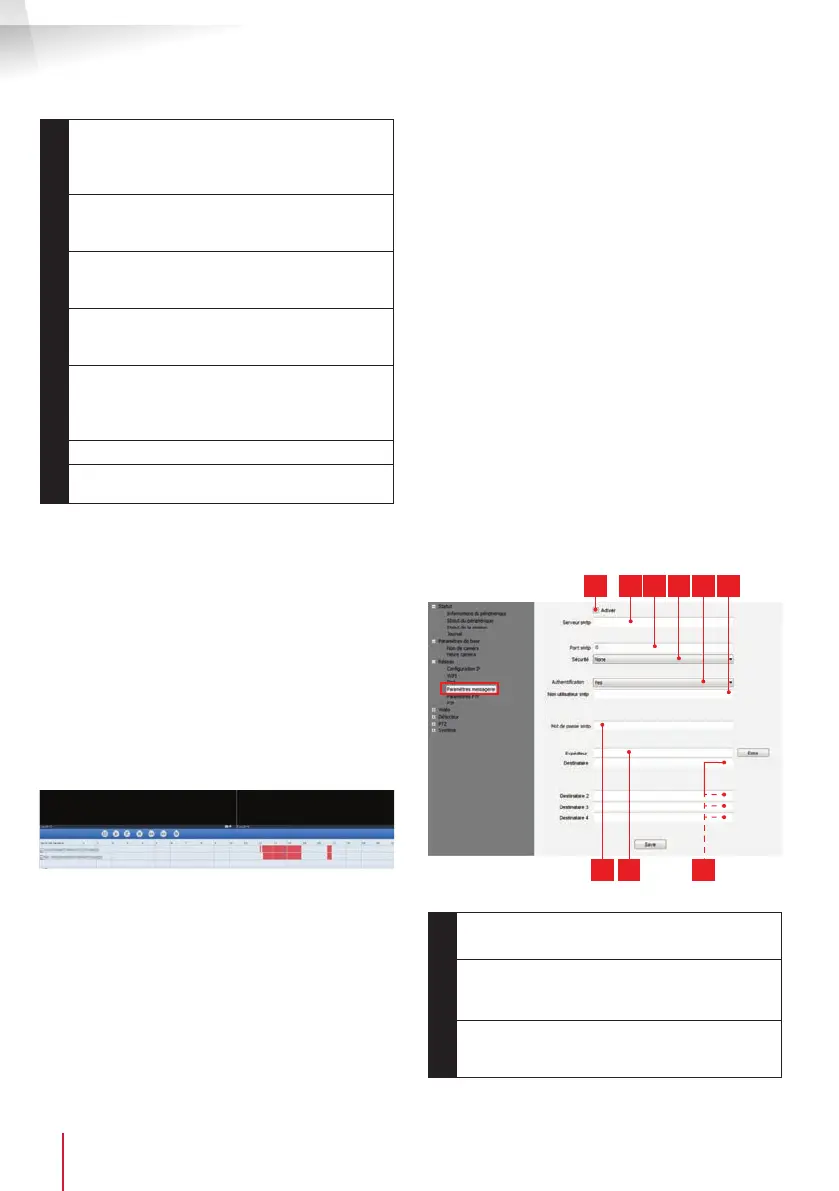
Per programmare gli avvisi via e-mail quando
viene rilevato un movimento, cliccare con il
tastodestrosuunadelletelecamereall'interno
dell'elencoche comparein altoa destra nella
schermata principale o sull'immagine da essa
ripresa che compare sullo schermo, quindi
selezionare "Paramètres caméra" (Impostazioni
telecamera). Posizionarsi quindi su "Réseau"
(Rete), "Paramètres
messagerie" (Impostazione
messaggi):
1 2 3 4 5 6
7 8 9
1
Applicareunsegnodispuntasu"Activer"
(Attivare)perattivarel'inviodie-mail
2
Server SMTP:dipendedalprovider
dell'indirizzoe-maildiinviodegliallarmi.Nel
nostroesempiocongmail:smtp.gmail.com
3
Porta SMTP:dipendedalprovider
dell'indirizzoe-maildiinviodegliallarmi.Nel
nostroesempiocongmail:465


 To Next Page
 Loading...