16
D - KONFIGURATION UND BEDIENUNG
8
Tagesplan Videos: Die farbig gekennzeichneten
Zeitabschnitte zeigen vorhandene Videos
sowie ihre Anfangs- und Endzeit an.
9
Liste der Kameras zur Suche: Kreuzen Sie
die Kameras an, deren Aufzeichnungen Sie
anzeigen möchten.
10
Anzeigefenster: Führen Sie einen Doppelklick
aus, um ein oder mehrere Fenster und
Kameras gleichzeitig anzuzeigen.
11
Aufnahme eines Fotos in einem aktuell
abgespielten Video und Aktivierung/
Deaktivierung des Kameratons
12
Art der Auslösung: Kreuzen Sie die Art der
Aufzeichnungen an, die Sie wünschen:
Plan (programmiert), manuell, nach
Bewegungserkennung, nach Benachrichtigung.
13
Tagesplan, den Sie anzeigen möchten
14
Position: Ermöglicht es Ihnen, ein genaue
Uhrzeit anzugeben, zu der das Video gestartet
werden soll
Um ein Video zu suchen und anzuzeigen:
• Kreuzen Sie in der Liste der Kameras oben rechts
die Kamera(s) an, welche Sie anzeigen möchten.
• Geben Sie im Bereich "type d’enregistrements"
(Aufnahmetyp) die Art der gesuchten
Aufzeichnungen an
• Geben Sie im Bereich "date d’enregistrement"
(Datum der Aufzeichnung) das Datum der
Aufzeichnung an, die Sie anzeigen möchten
• Klicken Sie auf "Recherche" (Suche): die einzelnen
Kameras werden unten am Bildschirm angezeigt.
Die farbigen Bereiche entsprechen Videos, die
auf dem Computer gespeichert sind:
• Kreuzen Sie unten am Bildschirm die Kameras
an, deren Videos Sie anzeigen möchten
• Verwenden Sie die Wiedergabe-Steuerelement
zur Wiedergabe, zum Vor- und Rücklauf oder
verwenden Sie den Bereich "Positionner"
(Positionieren), um genau anzugeben, auf welche
Uhrzeit der Wiedergabekursor platziert werden soll.
Um bei Erkennen einer Bewegung das Senden
einer E-Mail auszulösen, benötigen Sie 2 E-Mail-
Adressen: Die Sender-Adresse, die von der
Kamera verwendet wird, und die Adresse, auf der
die Benachrichtigungen eingehen. Die Kamera
verwendet zur Verbindung und das Senden der
E-Mail den Benutzernamen und das Passwort
der Senderadresse. Die Konguration ist je nach
E-Mail-Provider unterschiedlich.
Hinweis:Die 2 E-Mail-Adressen können identisch
sein (Sie senden in diesem Fall eine Nachricht
an sich selbst).
In unserem Beispiel verwenden wir www.
gmail.com: sender@gmail.com sendet die
Benachrichtigungen, empfänger@gmail.com
empfängt die Benachrichtigungen. Beide
Adressen müssen zuvor erstellt worden sein.
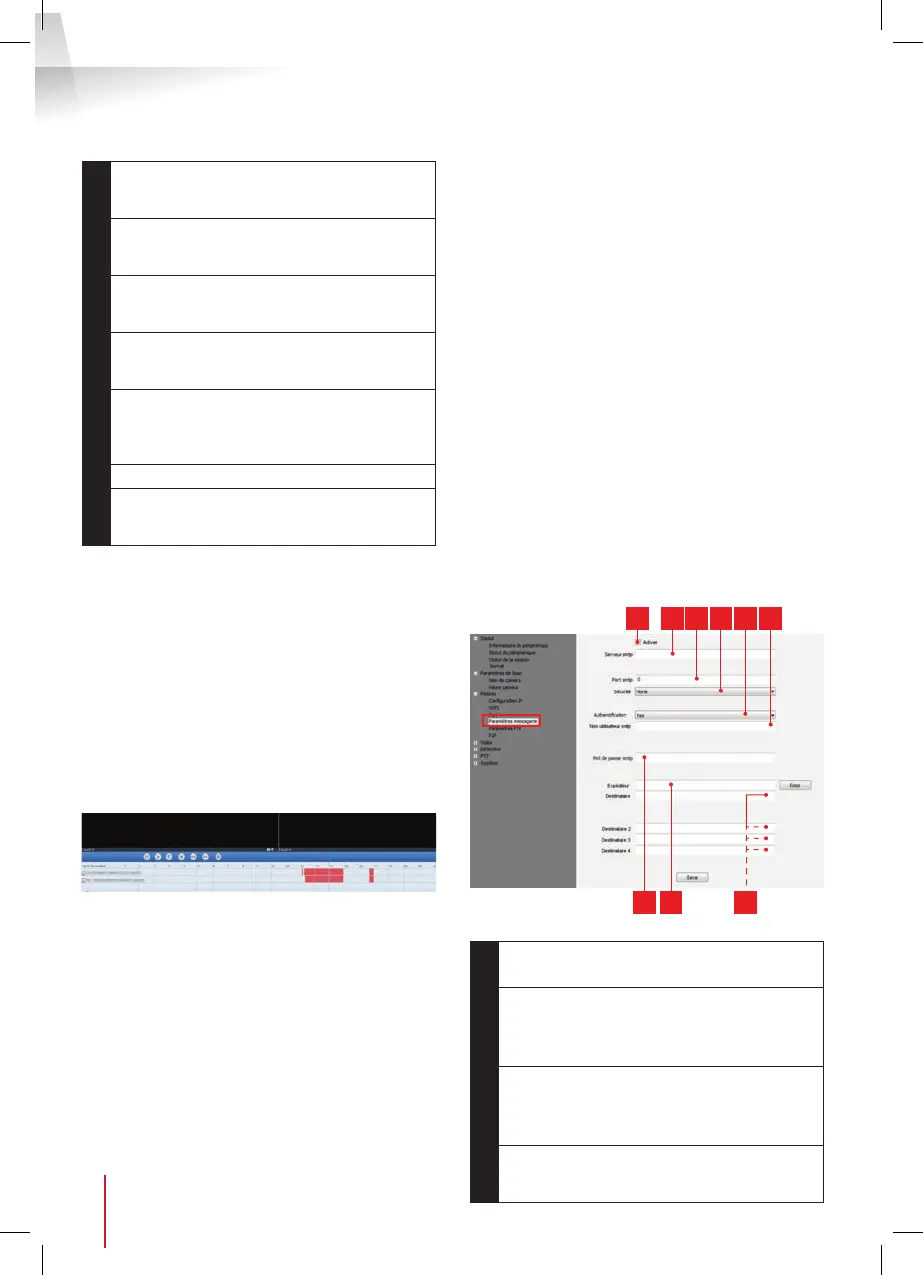
Um die E-Mail-Benachrichtigungen zu
programmieren, die bei Erkennen einer
Bewegung ausgelöst werden, machen Sie einen
rechten Mausklick auf eine Kamera in der Liste
der Kameras oben rechts im Hauptfenster oder
auf das Kamerabild am Bildschirm und wählen
Sie "Paramètres caméra" (Kamera-Einstellungen).
Wählen Sie dann "Réseau" (Netzwerk), "Paramètres
messagerie" (Einstellungen E-Mail-Programm):
1 2 3 4 5 6
7 8 9
1
Kreuzen Sie das Kästchen "Activer" (Aktivieren)
an, um das Senden von E-Mails zu aktivieren
2
Serveur SMTP (SMTP-Server): abhängig vom
Provider der E-Mail-Adresse, die zum Senden
der Benachrichtigung verwendet wird. In
unserem Beispiel mit gmail, smtp.gmail.com
3
Port SMTP (SMTP-Port): abhängig vom
Provider der E-Mail-Adresse,die zum Senden
der Benachrichtigung verwendet wird. In
unserem Beispiel mit gmail, 465
4
Sicherheit: Sicherheit der Verbindung durch
den Provider vorgegeben. In unserem Beispiel
mit gmail, TLS


 To Next Page
 Loading...