10
13. MicroCapture Plus Software
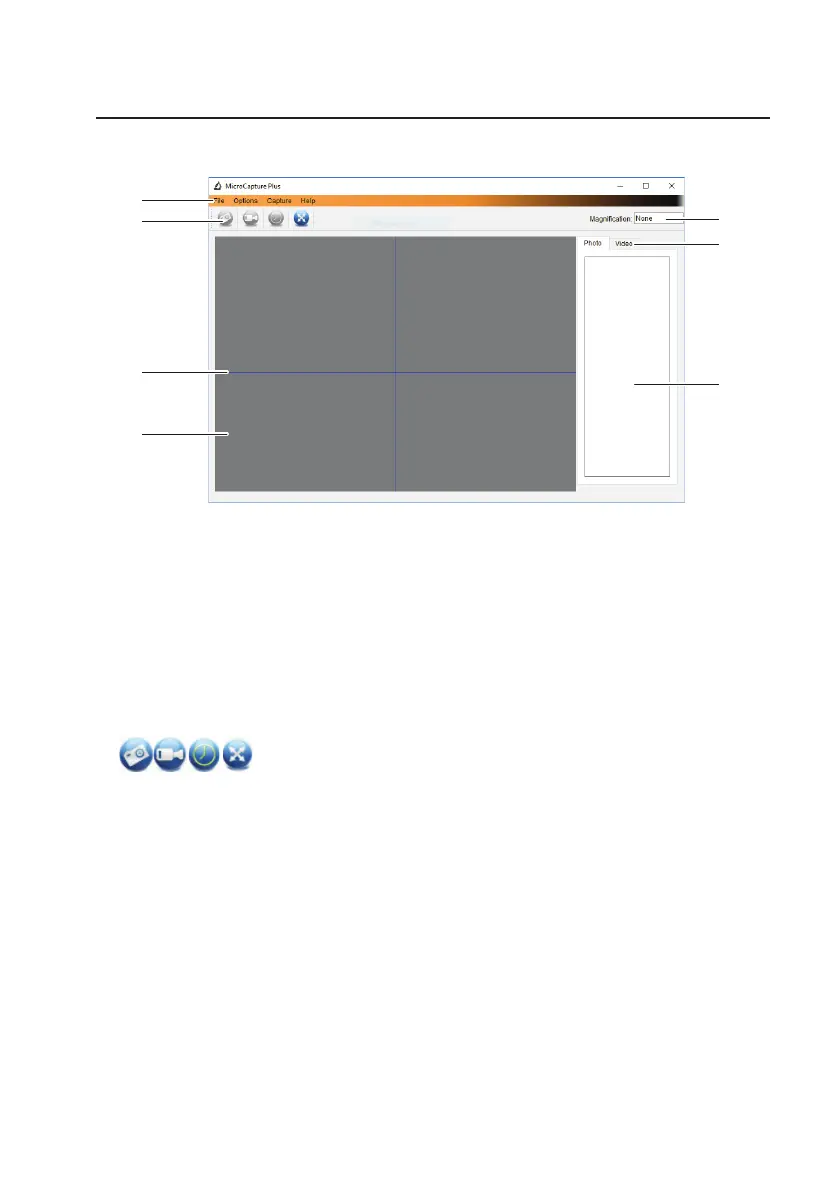
a) Übersicht
B1
B2
B3
B4
B5
B6
B7
B1 Menüpunkte
- File (Datei) > Photos oder Videos Folder (Foto- oder Video-Ordner): Ort der aufgenommenen Bilder
- Options (Optionen) > Resolution (Auösung):ÄndernderAuösungderaufgenommenenBilder
- Options (Optionen) > Date /Time (Datum/Uhrzeit): Ein-/Ausblenden des Datums-/Uhrzeitstempel auf einem
Foto oder in einem Video
- Options (Optionen) > Language (Sprache):EinstellenderSprachefürdieBenutzeroberäche
- Options (Optionen) > XY Guide (XY-Hilfslinien): Hilfslinien anzeigen/ausblenden
B2 Shortcuts: Kamera / Video / Timer / Vollbild
Wechseln Sie in den Vollbildmodus oder beenden Sie ihn, indem Sie auf den Vorschaubereich doppelklicken oder
das Vollbild-Symbol auswählen.
B3 X- und Y-Achsen-Hilfslinien
B4 Bildvorschaubereich
B5 Vergrößerungsinformationen
B6 Foto/Video-Registerkarte:WählenSieeineRegisterkarteaus,umgespeicherteFotosoderVideosanzuzeigen.
B7 Fenster für gespeicherte Bilder (Miniaturansicht)
- Aufgenommene Bilder/Videos werden als Miniaturansichten angezeigt.
- Wenn Sie mit der Maus über eine Miniaturansicht fahren, wird das Bild im Vorschaubereich angezeigt (B4).
- Klicken Sie mit der rechten Maustaste auf ein Bild, um weitere Optionen anzuzeigen, z. B. Open (Öffnen), Save
as (Speichern unter), Copy (Kopieren), Delete (Löschen), Delete All (Alle löschen).


 To Next Page