9
11. Verbindung des Mikroskops mit einem Computer
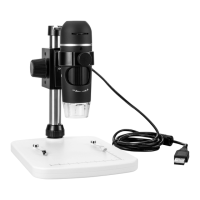
• Verbinden Sie das USB 2.0-Kabel des Mikroskops (A9) mit einem freien USB 2.0-Anschluss an Ihrem Computer.
• Sie können das lose Kabel an der USB-Kabelführung (A1) befestigen.
12. Software-Installation
a) Windows
®
• LegenSiedieInstallations-CDindasDVD-ROM-LaufwerkIhresComputersein.
• Wählen Sie MicroCapture Plus aus, um die Software zu installieren, und befolgen Sie dann die Anweisungen auf
dem Bildschirm, um den Installationsvorgang abzuschließen.
• Führen Sie die Software aus, indem Sie auf das nach der Installation auf dem Desktop erstellte MicroCapture
Plus-Symbol klicken.
•
Ändern Sie ggf. die Anzeigesprache, z. B. Options (Optionen) > Language (Sprache) > English
(Englisch).
b) MacOS
• LegenSiedieInstallations-CDindasDVD-ROM-LaufwerkIhresComputersein.
• Suchen Sie den Ordner Mac auf der Installations-CD.
• Wählen Sie die Datei MicroCapture Plus.pkg aus.
• Befolgen Sie die Anweisungen auf dem Bildschirm, um den Installationsvorgang abzuschließen.
• Führen Sie die Software aus, indem Sie auf das nach der Installation auf dem Desktop erstellte MicroCapture
Plus-Symbol klicken.
Ändern Sie ggf. die Anzeigesprache, z. B. Options (Optionen) > Language (Sprache) > English
(Englisch).


 To Next Page