für 6 Sek.
halten um in den
COMPUTER MODE zu
gelangen.
für 6 Sekunden
um zu wechseln.
( 3 Sek. zum
Löschen und Zurücksetzen
aller Daten)
für 6
Sek. halten um in den
COMPUTER MODE zu
gelangen.
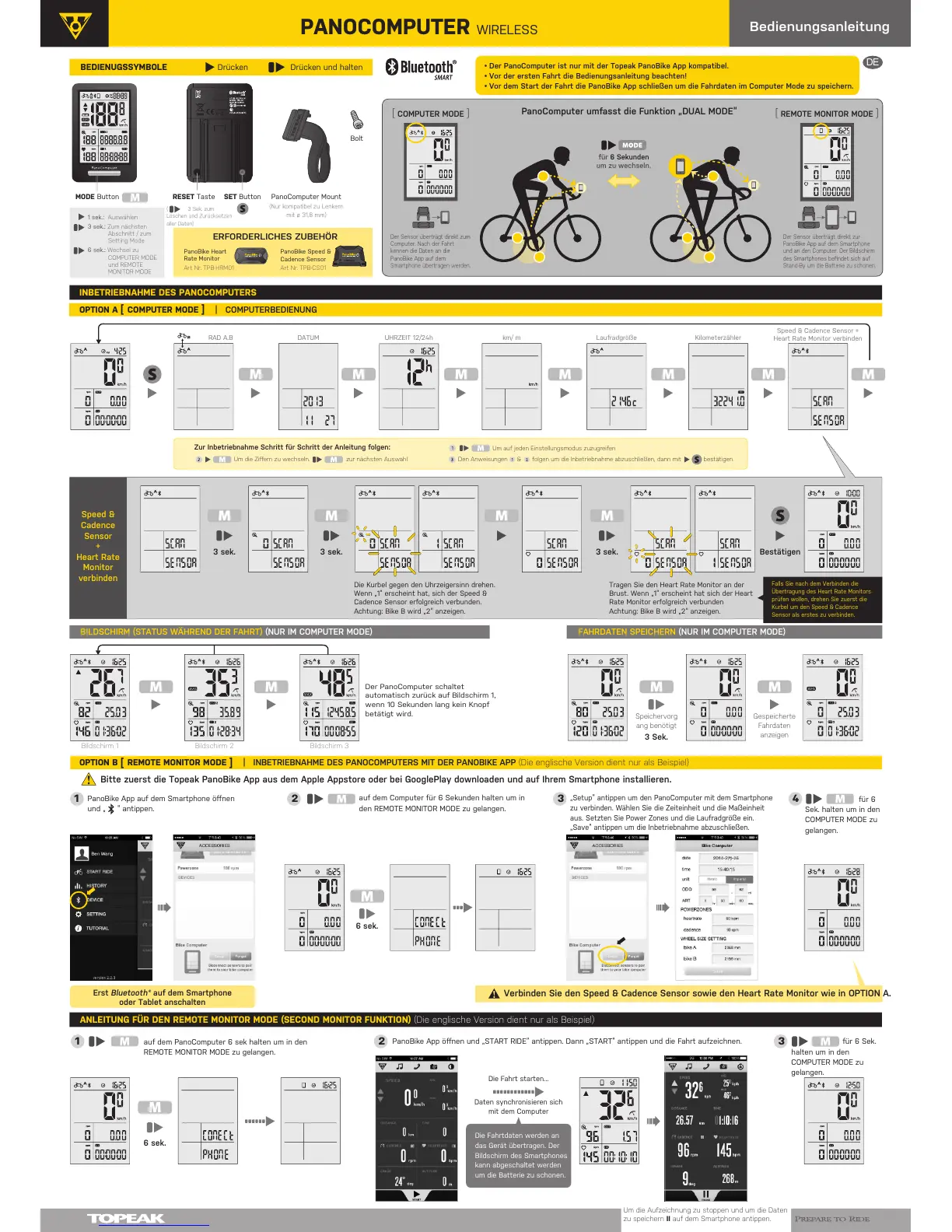
auf dem Computer für 6 Sekunden halten um in
den REMOTE MONITOR MODE zu gelangen.
Um auf jeden Einstellungsmodus zuzugreifen
Um die Ziffern zu wechseln.
zur nächsten Auswahl
Den Anweisungen & folgen um die Inbetriebnahme abzuschließen, dann mit bestätigen.
Zur Inbetriebnahme Schritt für Schritt der Anleitung folgen:
DE
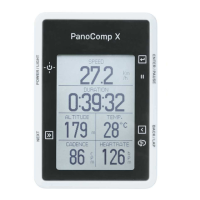
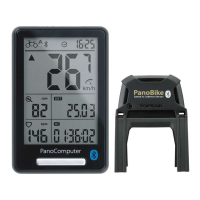
PANOCOMPUTER WIRELESS
Bedienungsanleitung
ĸč
ĸĀ
ĸ¡č
PanoComputer Mount
(Nur kompatibel zu Lenkern
mit ø 31,8 mm)
Bolt
SET Button
RESET TasteMODE Button
Drücken Drücken und halten
BEDIENUGSSYMBOLE
\
INBETRIEBNAHME DES PANOCOMPUTERS
ANLEITUNG FÜR DEN REMOTE MONITOR MODE (SECOND MONITOR FUNKTION) (Die englische Version dient nur als Beispiel)
6 sek.
Daten synchronisieren sich
mit dem Computer
Die Fahrt starten...
č
Um die Aufzeichnung zu stoppen und um die Daten
zu speichern II auf dem Smartphone antippen.
1 sek.: Auswählen
3 sek.: Zum nächsten
Abschnitt / zum
Setting Mode
6 sek.: Wechsel zu
COMPUTER MODE
und REMOTE
MONITOR MODE
OPTION A
[
COMPUTER MODE
]
|
Bestätigen
Die Kurbel gegen den Uhrzeigersinn drehen.
Wenn „1“ erscheint hat, sich der Speed &
Cadence Sensor erfolgreich verbunden.
Achtung: Bike B wird „2“ anzeigen.
Tragen Sie den Heart Rate Monitor an der
Brust. Wenn „1“ erscheint hat sich der Heart
Rate Monitor erfolgreich verbunden
Achtung: Bike B wird „2“ anzeigen.
3 sek. 3 sek.
RAD A.B DATUM
UHRZEIT 12/24h
km/ m
KilometerzählerLaufradgröße
Speed & Cadence Sensor +
Heart Rate Monitor verbinden
ć(ĈćĈ
Der PanoComputer schaltet
automatisch zurück auf Bildschirm 1,
wenn 10 Sekunden lang kein Knopf
betätigt wird.
Bildschirm 1 Bildschirm 2 Bildschirm 3
3 sek.
Speichervorg
ang benötigt
3 Sek.
Gespeicherte
Fahrdaten
anzeigen
ćĈ
ą
Sensor
+
verbinden
Die Fahrtdaten werden an
das Gerät übertragen. Der
Bildschirm des Smartphones
kann abgeschaltet werden
um die Batterie zu schonen.
OPTION B
[
REMOTE MONITOR MODE
]
| (Die englische Version dient nur als Beispiel)
PanoBike App auf dem Smartphone öffnen
und „ “ antippen.
6 sek.
„Setup“ antippen um den PanoComputer mit dem Smartphone
zu verbinden. Wählen Sie die Zeiteinheit und die Maßeinheit
aus. Setzten Sie Power Zones und die Laufradgröße ein.
„Save“ antippen um die Inbetriebnahme abzuschließen.
ąč
ĭĶ
Der Sensor überträgt direkt zur
PanoBike App auf dem Smartphone
und an den Computer. Der Bildschirm
des Smartphones befindet sich auf
Stand-By um die Batterie zu schonen.
[]
Der Sensor überträgt direkt zum
Computer. Nach der Fahrt
können die Daten an die
PanoBike App auf dem
Smartphone übertragen werden.
[]
1
2 3 4
auf dem PanoComputer 6 sek halten um in den
REMOTE MONITOR MODE zu gelangen.
PanoBike App öffnen und „START RIDE“ antippen. Dann „START“ antippen und die Fahrt aufzeichnen.
1
2 3
PanoBike Speed &
Cadence Sensor
PanoBike Heart
Rate Monitor
Art Nr. TPB-HRM01 Art Nr. TPB-CS01
Erst Bluetooth®
Falls Sie nach dem Verbinden die
Übertragung des Heart Rate Monitors
prüfen wollen, drehen Sie zuerst die
Kurbel um den Speed & Cadence
Sensor als erstes zu verbinden.


 To Next Page
 Loading...