6
Deutsch
https://www.tp-link.com/download-center/
2
Installieren Sie den VIGI Security Manager und starten Sie ihn.
3
Kameras im selben Netzwerk wie Ihr Computer werden automatisch erkannt. Gehen Sie zu
Einstellungen > Erkannte Geräte, klicken Sie auf + Hinzufügen, um erkannte Kameras durch
Festlegen von Passwörtern zu aktivieren, und befolgen Sie die Anweisungen zum Hinzufügen
Ihrer Kameras.
Methode 2: Über die VIGI App
Live-Videos aus der Ferne ansehen, die Kameras verwalten und Sofort-Benachrichtigungen
erhalten.
1
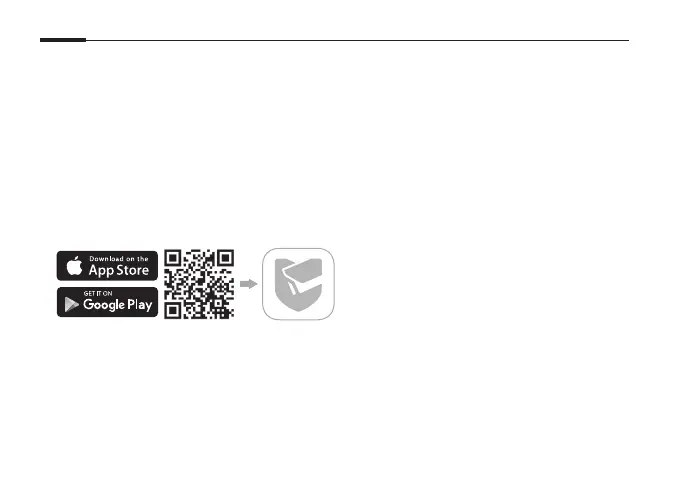
Laden Sie die VIGI-App herunter und installieren Sie die App.
2
Öffnen Sie die VIGI-App und melden Sie sich mit Ihrer TP-Link-ID an. Wenn Sie kein Konto
haben, registrieren Sie zuerst eine.
3
Tippen Sie oben rechts auf die Schaltfläche + und folgen Sie den Anweisungen in der App,
um Ihre Kameras zu aktivieren und hinzuzufügen.
Bei häug gestellten Fragen gehen Sie auf die Webseite
https://www.tp-link.com/support/faq/2850/



 To Next Page