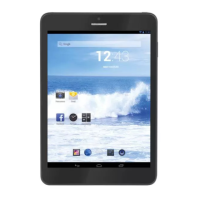
TAB 7 C4
12
Rimozione di elementi:
• Toccareetenerepremutol’elementodarimuoverefinoaquandoquestononrisalta.
Centralmente sulla parte alta del pannello comparirà
.
• Trascinarel’elementosullaX,quandol’elementodiventarossorilasciareildito.
Modifica sfondo:
• Dallapaginaprincipaletoccareetenerepremutounazonavuota,appariràunafinestra
di dialogo dove potrete scegliere l’immagine da inserire come sfondo sul Desktop tra le
opzioni:Galleria,SfondieSfondiAnimati.
Aggiungere Widgets alla pagina principale:
• PerinseriredeiWidgetsdirettamentenellapaginaprincipale(Home),toccarel’icona
“Applicazioni”
(10) presente nella pagina principale, si aprirà la pagina delle
applicazioni, da questa toccare la scritta WIDGET.
• ToccareetenerepremutoilWidgetdesiderato,finoaquando,insottofondo,noncomparirà
l’immagine del vostro Desktop. Trascinare l’elemento fino alla posizione desiderata e
rilasciare il dito.
11. COLLEGAMENTO ALLE RETI
Wireless e reti
IlcollegamentoWi-FipuòessereutilizzatoconunaconnessioneWi-FiAccessPoint(AP)o
con una connessione senza protezione Wi-Fi hotpot. Selezionando questa voce si accede
alleimpostazioniwirelessereti.PeraccedereallareteInternet,primaditutto,occorre
configurareunareteWireless;perfarciòoccorretrovarsiinunazonaWi-Fi.Ognivoltavi
troverete in una zona Wi-Fi che avete già precedentemente configurato il dispositivo cercherà
diconnettersiautomaticamente(selafunzioneWi-Fièattiva).
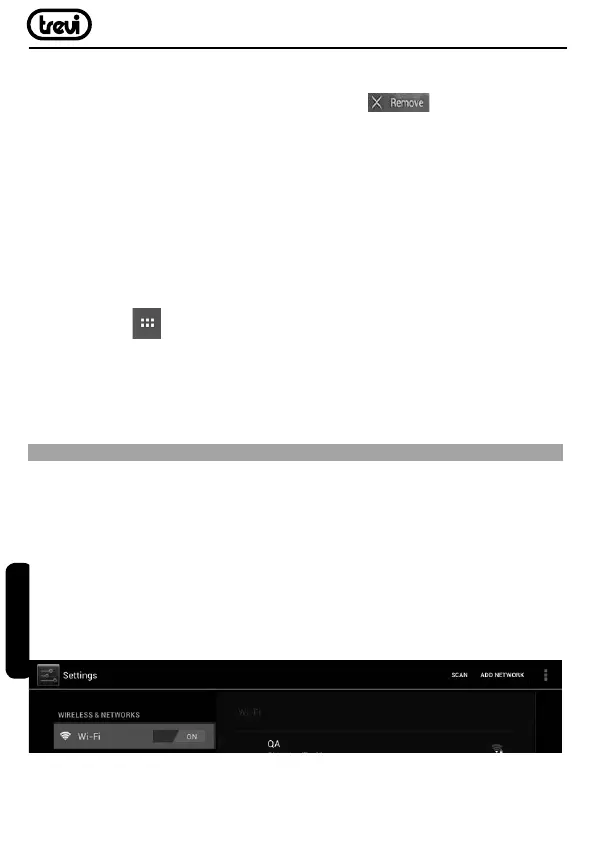
Attivazione/disattivazione Wi-Fi:
• NellapaginadelleApplicazioniindividuarel’icona“Wi-Fi”epoiselezionareON
• PerdisattivareilcollegamentoWiFi,selezionareilcomandoOFF.
ITALIANO


 To Next Page