TAB 7 C4
14
Installare un’applicazione da Play Store:
• Andarein“IMPOSTAZIONI”eselezionare“OPZIONISVILUPPATORE”,sullatodestro
dello schermo, toccare e selezionare “GOOGLE APPLICATION”, sul lato destro comparirà
un segno di spunta.
• Ora,nellapaginadelleapplicazioni,saràvisibilel’iconadiGOOGLEMARKET.Per
nascondere l’icona ripetere il passaggio precedente.
• CollegarsiaPlayStoreericercarel’applicazionedesideratadopoessersicreati
un account di Google su GMAIL.
Disinstallare un’applicazione:
• SelezionareilMenu“IMPOSTAZIONI”-“APPLICAZIONI”.
• Selezionarel’applicazionechesivuoledisinstallare.
• Toccareilcomando“DISINSTALLA”perdisinstallaredefinitivamentel’applicazione.
14. LETTORE DI FILE MULTIMEDIALI
Musica
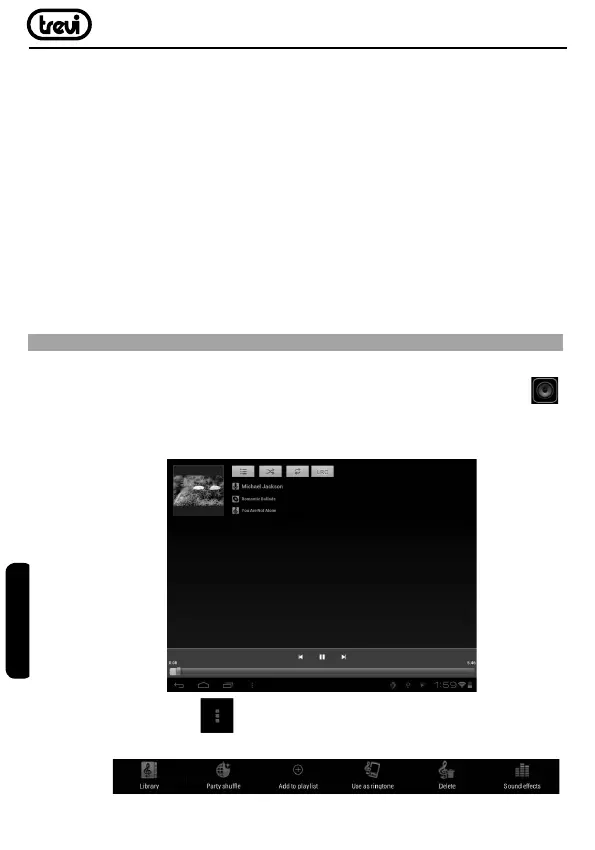
Dopo aver caricato la vostra Musica all’interno del TAB, toccare l’icona “Musica”
.
Avrete la possibilità di scegliere tra Artista, Album, Brani o Playlist. Dopo la selezione si
aprirà un lettore multimediale dove poter gestire I brani e visualizzare la copertina dell’album
se disponibile nel file.
In lettura selezionare l’icona
pervisualizzareIsottomenu:
ITALIANO


 To Next Page