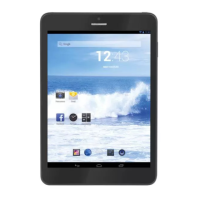
TAB 7 C4
9
TAB 7 C4
7. COLLEGAMENTO AD UN PC E TRASFERIMENTO DEI FILE
Utilizzando il cavo USB-micro USB in dotazione potete collegare il vostro TAB 7 C4 al pc
perprocederealtrasferimentodeifile;questeoperazionivannoeffettuateconl’apparecchio
acceso.SeilvostroPCutilizzailsistemaoperativoXP,siconsigliadiinstallareWindows
Media Player 11, poiché Android 4.0 richiede il supporto di quest’ultimo.
• CollegarelapresamicroUSBdelcavoindotazioneallapresamicroUSBdelTAB7C4
(6).
• CollegarelapresaUSBdelcavoindotazioneadunapresaUSBdelPC;acollegamento
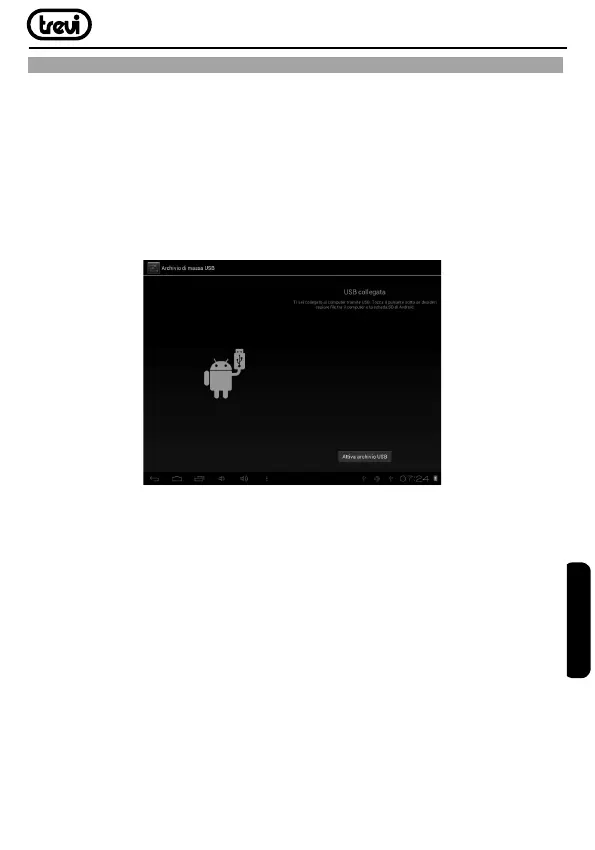
avvenuto attendere qualche secondo, poi sul display del TABLET comparirà una nuova
videata, selezionare l’icona “Attiva Archivio USB”.
Il sistema operativo riconoscerà automaticamente l’apparecchio come dispositivo di
memoria e permetterà l’esplorazione e il trasferimento di file tramite le normali operazioni
di copia ed incolla.
Se e’ presente una memoria esterna micro SD il sistema operativo vedrà due dispositivi
di memoria (la memoria interna del Tablet e la memoria esterna) che potranno essere
gestiti in maniera indipendente. I file possono essere memorizzati liberamente nella
memoriadelTABLETe/oorganizzatiincartelle(esempioMusicaperifileaudio,Libri
per i libri digitali...) create dall’utente. Si raccomanda di non cancellare eventuali cartelle
o file di sistema presenti nel dispositivo pena il non corretto funzionamento dell’apparecchio
stesso.
• Primadiscollegarel’apparecchiodallapresaUSB,toccarel’icona“DisattivaArchivio
USB”sul display del TAB 7 C4, poi, dal PC, utilizzare la funzione “Rimozione sicura
dell’hardware”perevitarepossibiliproblemiqualiperditadidatiomalfunzionamenti
della comunicazione tra il TAB 7 C4 e il PC.
ITALIANOITALIANO


 To Next Page