MANUAL DEL USUARIO
1
Información del producto
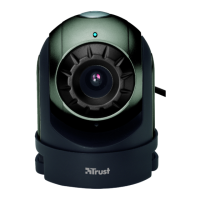
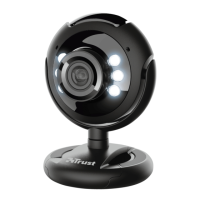
A: Anillo de objetivo ajustable
B: LED de estado
C: Abrazadera multipropósitos
D: Iluminación
E: Botón de iluminación
F: Cable USB
Instalación
1
Encienda el PC. Inserte un CD en la unidad de CD-ROM.
Windows Vista: Permita y ejecute todas las acciones necesarias.
2
Instale el controlador; (1) “Último controlador del sitio web”. (2) “Continuar”. (3) “Descargar”. (4)
“Ejecutar”.
Windows Vista: Permita y ejecute todas las acciones necesarias.
3 Siga las instrucciones en la pantalla.
4 Coloque la webcam; Conecte el cable USB.
5 Espere a que Windows haya completado la instalación automática.
ES
Uso de la webcam
6 Instale el software Arcsoft Webcam Companion del CD. Siga las instrucciones en la pantalla.
7 Haga doble clic en el icono de inicio del programa. Haga clic en “Capturar”.
8
Ajuste el anillo del objetivo hasta que la imagen esté enfocada. Pulse el botón de la parte trasera para
permitir una mayor cantidad de luz.
9
Haga clic en “Capturar”, “Burst” o “Grabar Video” para capturar imágenes. Las imágenes se salvan
automáticamente (carpeta predeterminada: “Mis Documentos\WebCam Media”).
Nota
Software
• Utilice un servicio Messenger, como Live Messenger, para las videollamadas. Para ayuda e información acerca
de Live Messenger visite www.msn.com.
• AmCap es una aplicación de video incorporada (Inicio – Todos los programas– Trust – Webcam Live –
Amcap). Sin embargo es posible utilizar la webcam también con cualquier otro programa de video.
• Lea el manual del CD para opciones detalladas de la webcam y uso de AmCap (sólo disponible en inglés).
• La configuración de video de AmCap (como el control de image, el zoom, el seguimiento de caras, efectos
especiales, etc.) también está disponible en los otros programas de video: Abra la configuración de la
webcam del programa de video particular para activar/desactivar estos dispositivos de la webcam.
• Puede que el software adicional en CD sólo esté disponible en inglés. Utilícelo opcionalmente para organizar,
hacer o editar videos y fotos.
• Consulte su opción de “Ayuda” (F1 / “Help”) si necesita asistencia. Visite www.arcsoft.com para más
información.
• Puede que el controlador del CD sea una versión preliminar. Se recomienda descargar e instalar el último
controlador (ver 2).


 To Next Page