РЪКОВОДСТВО ЗА ПОТРЕБИТЕЛЯ
1
Информация за продукта
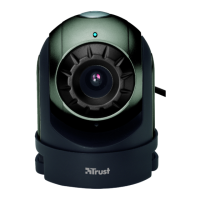
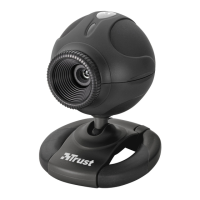
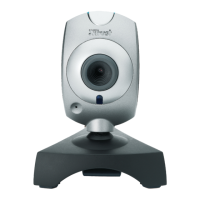
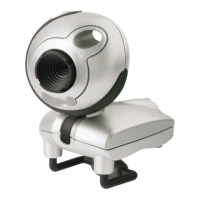
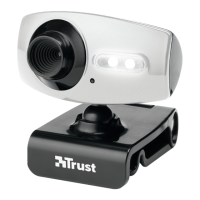
A: Вариообектив
B: Светодиод за статуса
C: Универсална щипка
D: Светкавица
E: Бутон за светкавицата
F: USB кабел
Инсталиране
1
Включете компютъра. Поставете диска в CD-ROM устройството.
Windows Vista: Потвърдете и извършете всички необходими действия.
2
Инсталирайте драйвъра; (1) “Най-новият драйвър от уеб сайта”. (2) “Продължи”. (3) “Изтегли”. (4)
“Стартирай”.
Windows Vista: Потвърдете и извършете всички необходими действия.
3 Следвайте инструкциите на съответните екрани.
4 Поставете уеб камерата; Свържете я към USB порта.
5 Изчакайте, докато Windows завърши автоматичната инсталация.
Използване на уеб камерата
6
Инсталирайте софтуера “Arcsoft Webcam Companion” от диска. Следвайте инструкциите на
съответните екрани.
7 Кликнете двукратно върху иконата, за да стартирате програмата. Кликнете върху “Снимай”.
8
Настройте вариообектива, докато образите застанат на фокус. Натиснете бутона от задната страна,
за да осигурите допълнителна светлина.
9
Кликнете върху “Снимай”, “Светкавица” или “Запиши видеоклип”, за да снимате. Образите се
запаметяват автоматично (папка по подразбиране: “My Documents\WebCam Media”).
Забележка
Софтуер
• Използвайте програми за моментни съобщения като Live Messenger за провеждането на видео
разговори. За помощ и повече информация относно Live Messenger, посетете: www.msn.com.
• “AmCap” е вградено видео приложение (Start – All Programs – Trust – Webcam Live – Amcap). Уеб
камерата обаче може да бъде използвана и с всяка друга видео програма.
• Прочетете ръководството върху диска за по-подробна информация относно опциите на уеб камерата и
използването на приложението “AmCap” (достъпно единствено на английски език).
• Видео настройките на приложението “AmCap” (като контрол на изображението, увеличение, лицево
проследяване, специални ефекти и т.н.) могат да бъдат зададени и през други видео програми: Влезте
в настройките на уеб камерата , през друга видео програма, за активиране / деактивиране на тези
функции на уеб камерата.
• Допълнителният софтуер в диска може да е достъпен единствено на английски език. Използвайте го
по желание, за да организирате, снимате или редактирате видео клипове и снимки.
BU


 To Next Page