РУКОВОДСТВО ПОЛЬЗОВАТЕЛЯ
1
Информация об изделии
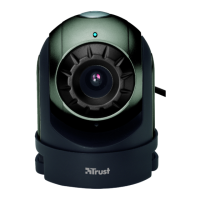
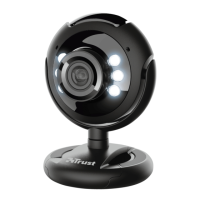
C: Многоцелевой зажим
A: Кольцо регулировки объектива
B: Индикатор состояния
D: Подсветка
E: Кнопка включения подсветки
F: Шнур USB
Установка
1
Включите компьютер. Вставьте компакт-диск в дисковод CD-ROM.
Windows Vista: Разрешив выполнение всех необходимых операций, выполните их.
2
Последовательность установки драйвера: (1) “Latest driver from website” («Загрузить новейшую
версию драйвера с веб-сайта»). (2) “Continue” («Далее»). (3) “Download” («Загрузить»). (4) “Run”
(«Выполнить»).
Windows Vista: Разрешив выполнение всех необходимых операций, выполните их.
3 Выполните указания на экране.
4 Разместив веб-камеру в удобном месте, подключите ее через интерфейс USB.
5 Дождитесь завершения автоматической установки под Windows.
Работа с веб-камерой
6 Установите с компакт-диска программу Arcsoft Webcam Companion. Выполните указания на экране.
7
Запустите программу двойным нажатием на обозначающий ее значок. Нажмите на кнопку “Capture”
(«Съемка»).
8
Сфокусируйте изображение кольцом регулировки объектива. Дополнительная подсветка включается
кнопкой сзади.
9
Съемка производится нажатием кнопок “Capture” («Съемка»), “Burst” («Серийная съемка» или
“Record Video” («Видеозапись»). Изображения сохраняются автоматически (папка по умолчанию:
“My Documents\WebCam Media”).
Внимание!
Программное обеспечение
• Для проведения видеоконференций пользуйтесь программным обеспечением доставки сообщений,
например, Live Messenger. Справки и сведения о программе Live Messenger см. по адресу
www.msn.com.
• Программа AmCap является встроенным видеоприложением (Пуск (Start) – Все программы (All
Programs) – Trust – Webcam Live – Amcap). В то же время, с веб-камерой можно пользоваться и любой
другой видеопрограммой.
RU
• Сведения о работе с веб-камерой и с программой AmCap подробно изложены в руководстве на
компакт-диске (только на английском языке).
• Функции обработки видео с помощью программы AmCap (например, настройка изображения,
приближение/удаление, балансировка, спецэффекты и т.п.) доступны и в других видеопрограммах.
Данные функции веб-камеры включаются/отключаются в окне настройки параметров веб-камеры
используемой с ней видеопрограммы.


 To Next Page