用户手册
1
产品信息
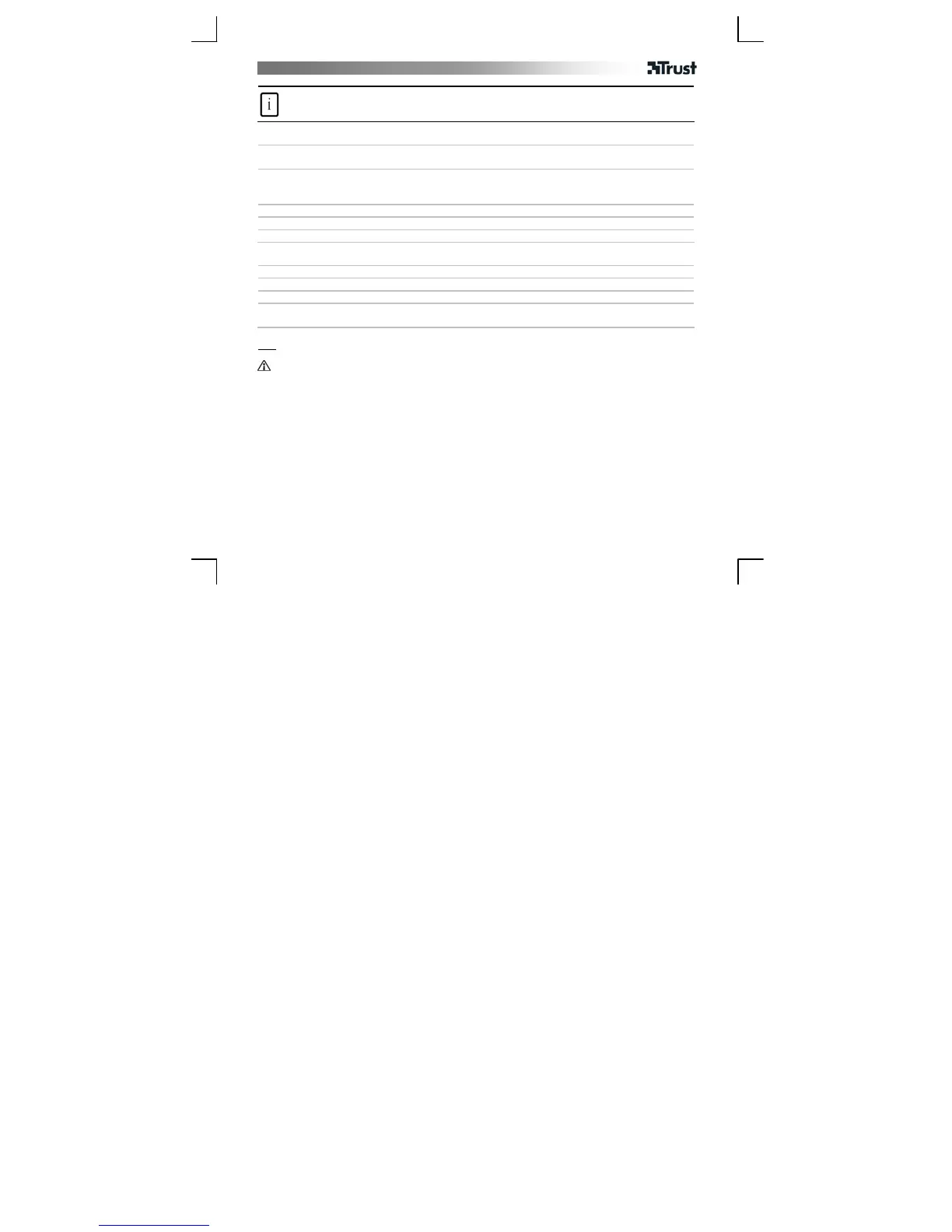
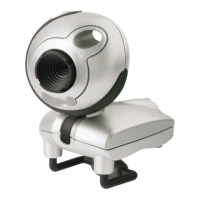
A: 可调镜圈
B: 显示灯
C: 多用夹
D: 灯光
E: 光键
F: USB 线
安装
1
运行电脑。把光盘放入光盘驱动器中。
Windows Vista: 接收并执行所有需要的程序。
2
安装驱动程序; (1) “Latest driver from website”(网上最新驱动程序). (2) “Continue”(继续). (3)
“Download”(下载). (4) “Run”(运行)。
Windows Vista: 接收并执行所有需要的程序。
3
按照荧屏上的指南进行操作。
4
装上网络摄影机; 连接 USB。
5
等待系统自动安装完毕。
使用网络摄影机
6
安装光盘上的 Arcsoft Webcam Companion 软件。按照荧屏上的指南进行操作。
7
连击两次图标打开程序。点击“Capture”。
8
调试镜圈以便聚焦图像。 按后键获得更多的光。
9
点击 “Capture”, “Burst” 或 “Record Video” 捕捉图像。图像将自动存档 (默认文件夹: “我的文件\WebCam
Media”)。
注意
软件
• 使用短信服务, 如 Live Messenger 的网络电话。 有关 Live Messenger 的信息及帮助服务请在 www.msn.com
网页上查看。
• AmCap 是一种内置的视频应用软件。 (Start – All Programs – Trust – Webcam Live – Amcap)。不过其它的视
频程序也可以用来支持网络摄影机。
• 阅读光盘上的指南查看视频网络摄影选项的具体内容及 AmCap 的使用方法(只有英文版本)。
• AmCap 视频设置 (如图像控制, 缩放,面部追踪, 特技等) 在其它的视频程序中也有: 打开或关闭视频程序上的
网络摄影设置,这样即可使用网络摄影功能。
• 光盘上的其它软件可能只有英文版本。这些选项可用来摄影和拍照并对其归类。
• 如果需要使用其帮助功能 (“Help” / F1)。更多信息请查看网页 www.arcsoft.com。
• 光盘上的驱动程序可能是初版。建议下载安装最新的驱动程序 (参见 2)。
• 安装新版的驱动程序前先卸载旧的驱动程序, 拔掉 Trust 产品的插头并重新启动电脑!


 To Next Page