55
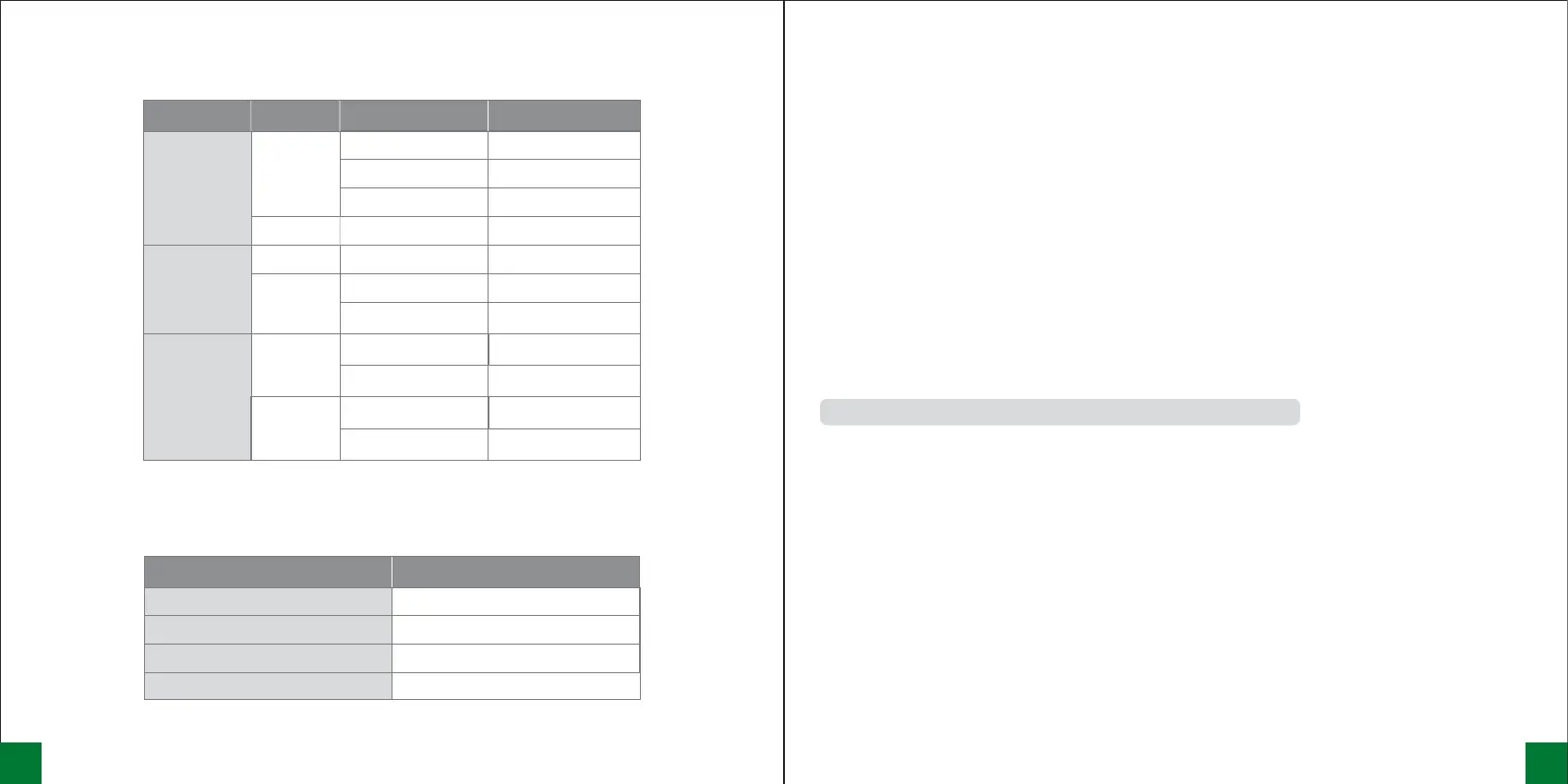
指示灯
蜂鸣器
LED 指示灯 颜色 状态
常亮
呼吸慢闪
慢 闪( 每 秒 一 次 )
慢闪 (每秒一次)
闪烁
呼吸慢闪
LAN
网络指示灯
橙色
常亮
闪烁
无 Internet 连接
有数据传输
开机
闪烁 (每 0.5 秒一次) 关机中
系统休眠
设备故障
硬盘故障
硬盘读写中
硬盘休眠
说明
电源指示灯
DISK 1-4
硬盘指示灯
橙色
白色
常亮
闪烁
有 Internet 连接
有数据传输
橙色
白色
白色
响一次
响一次
间隔响(每 3 秒响一次)
间隔响(每 2 秒响一次)
蜂鸣器
开机
重置系统
硬盘故障
系统故障
状态
1456
注意:如果设备未进行初始化流程,则其状态将显示为“未初始化”。
电脑 Web 端—绑定与设置
第一步 添加设备
① 请确保设备和电脑在同一局域网内,访问网址:find.ugnas.com。
② 系统将自动搜索并显示您当前局域网内的设备。
③ 选择您要添加的设备,然后点击“连接”。
第二步 初始化设备
① 添加设备后,您将进入初始化设备界面。
② 在该界面中,请完成以下操作:
· 为设备命名:为设备取一个便于识别和管理的名称。
· 创建本地管理员账号:为设备注册一个本地管理员账号,用于管理该设备。
· 注册并绑定绿联云账号(非必填):如果您希望使用 UGREENlink 、快捷登录等额外功能。可以
选择注册并绑定绿联云账号。如果不需要,可以选择跳过此步骤,只使用本地账号登录设备。
③ 完成上述操作后,请勾选更新系统选项(必选)和设备分析改进计划选项(非必选),然后就可以
开始使用设备。
第三步 设置存储池
进入「绿联云」功能界面,找到“存储管理器”选项,进入后可设置存储池和创建存储空间。



 To Next Page