58
存储模式说明
操作存储管理硬盘时,如系统提示需格式化硬盘,则请提前备份硬盘中的重要数据,硬盘格式化后,
硬盘中所有数据将会被清除且不可恢复。
注意
硬盘组合
模式
功能说明
所需硬盘数
≥2
JBOD
至少合并两个硬盘来创建存储池,存储池的可用容量等于该存储池中所有硬盘的总容量。
不提供数据冗余。
任意一个硬盘损坏,存储池数据将永久丢失。
Basic
1
只需一个硬盘即可创建存储池,存储池的可用容量等于该硬盘的容量。不提供数据冗余。
硬盘损坏,存储池数据将永久丢失不可恢复。
RAID 5
≥3
至少需要三个硬盘来创建存储池,存储池可用容量等于(硬盘数 - 1)×最小硬盘容量。
任意一个硬盘损坏,可更换坏盘来修复存储池中的数据。
RAID 0
≥2
至少需要两个硬盘来创建存储池,存储池的可用容量等于该存储池中所有硬盘的总容量。
数据是分段后分散存储在每个硬盘中,理论读写性能是单个硬盘的 n 倍。
任意一个硬盘损坏,存储池数据将永久丢失。
RAID 6
≥4
至少需要四个硬盘来创建存储池,在 RAID 5 的基础上增加一个硬盘来存储校验信息,存储池
可用容量等于(硬盘数-2)×最小硬盘容量。
任意两个硬盘损坏,可更换坏盘来修复存储池中的数据。
RAID 10
≥ 4( 且 为 偶 数 )
至少需要四个硬盘(且数量应为偶数)来创建存储池,存储池可用容量等于(硬盘数/2)×最小
硬盘容量。
任意两个硬盘损坏,可更换坏盘来修复存储池中的数据。
RAID 1
≥2
至少需要两个硬盘来创建存储池,存储池的可用容量等于该存储池中最小硬盘的容量。
在每个硬盘中保存相同的数据。
任意一个硬盘损坏,可更换坏盘来修复存储池中的数据。
· 在 JBOD 模式下,任意一个硬盘损坏,存储池数据将永久丢失。
· 在 RAID 1/5/6/10 模式下,替代损坏的硬盘时,新硬盘的容量必须大于当前正在使用的硬盘的最小容量。
· 当硬盘损坏的数量超过该模式所允许的数量,则对应存储空间内的所有数据将会丢失,且不可恢复。
· 推荐入门新手使用 RAID 5 模式,您也可以根据个人实际需求选择合适的 RAID 模式。
提示
1457
注意:如果设备未进行初始化流程,则其状态将显示为“未初始化”。
手机/平板电脑等设备—绑定与设置
1. 客户端下载
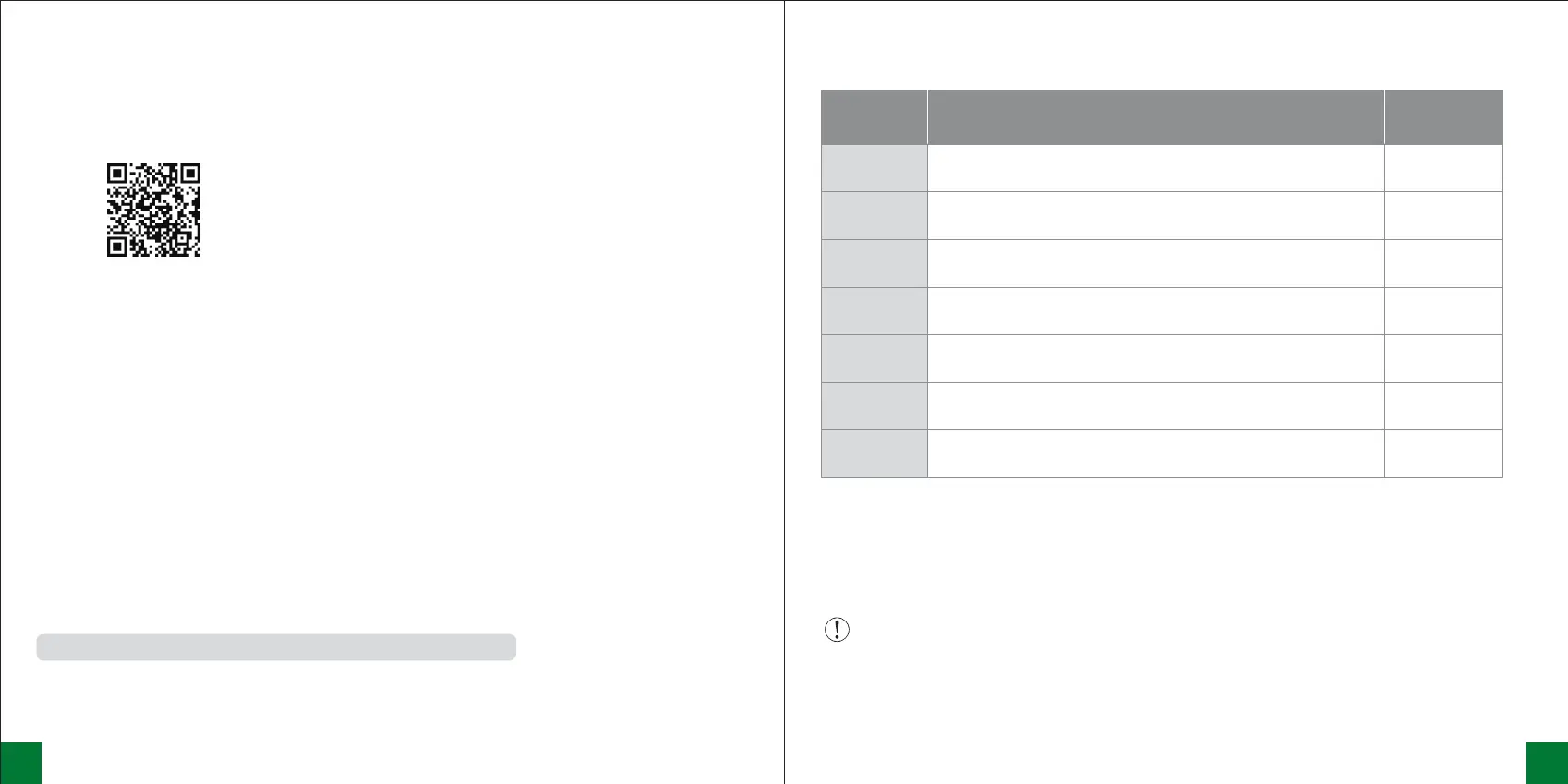
方式一:手机扫描下方二维码或设备上的二维码,安装「 绿联云」 App。
方式二:请前往绿联官网 (https://www.ugnas.com/download),下载和安装客户端。
手机扫一扫,安装「 绿联云」 App
2. 绑定与设置
第一步 添加设备
① 确保您的设备与手机(或电脑)在同一局域网内。
② 打开「绿联云」App,系统将自动搜索并显示您当前局域网内的设备。您还可以通过扫描设备底部的
二维码的方式来添加设备。
③ 选择您要添加的设备,然后点击“连接”。
第二步 初始化设备
① 添加设备后,您将进入初始化设备界面。
② 在该界面中,请完成以下操作:
· 为设备命名:为设备取一个便于识别和管理的名称。
· 创建本地管理员账号:为设备注册一个本地管理员账号,用于管理该设备。
· 注册并绑定绿联云账号(非必填):如果您希望使用 UGREENlink、快捷登录等额外功能。可以
选择注册并绑定绿联云账号。如果不需要,可以选择跳过此步骤,只使用本地账号登录设备。
③ 完成上述操作后,请勾选更新系统选项(必选)和设备分析改进计划选项(非必选),然后就可以
开始使用设备。
第三步 设置存储池
进入「绿联云」功能界面,找到“存储管理器”选项,进入后可设置存储池和创建存储空间。



 To Next Page