7271
注意:如果设备未进行初始化流程,则其状态将显示为“未初始化”。
手机/平板电脑等设备—绑定与设置
1. 客户端下载
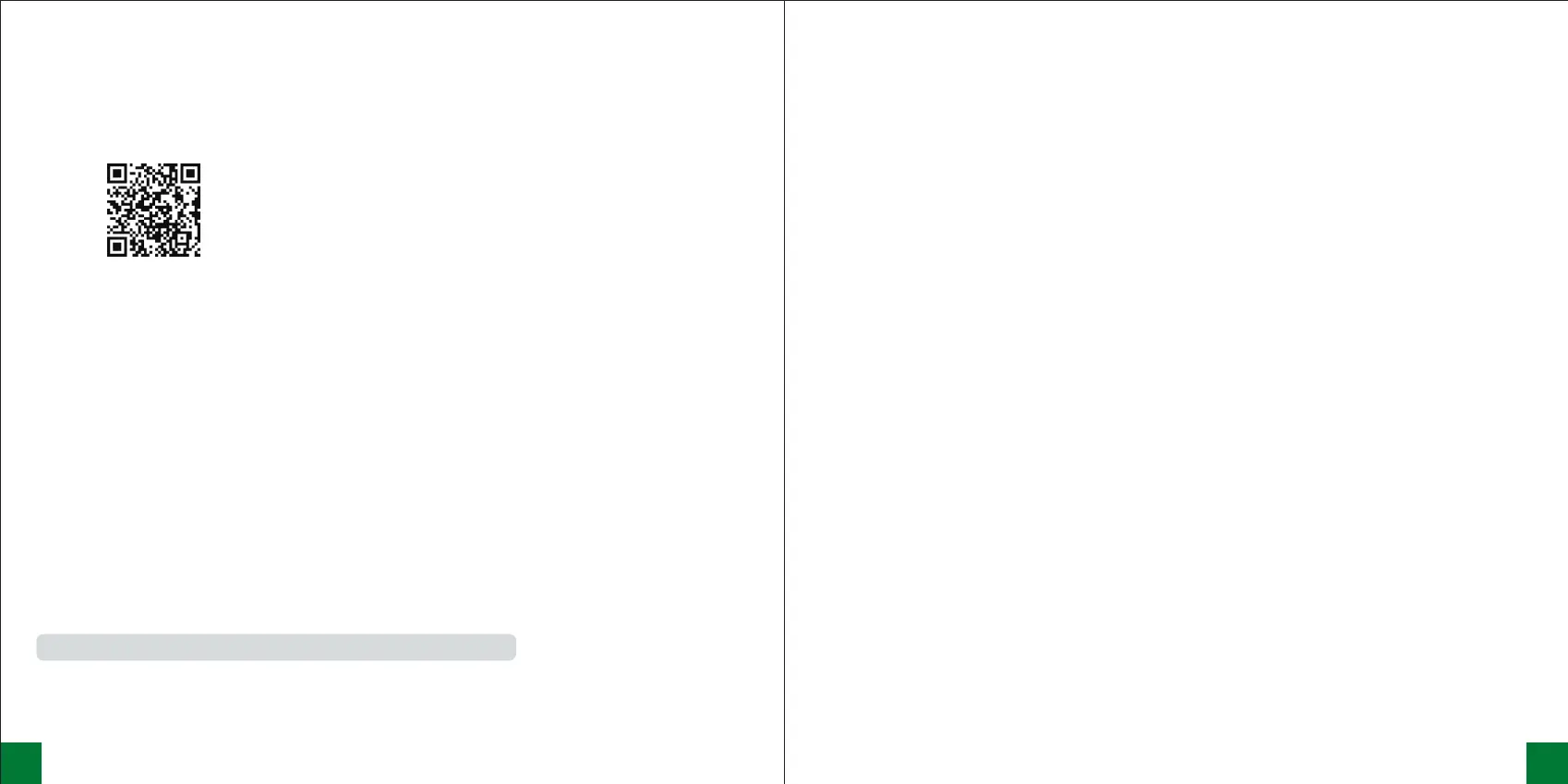
方式一:手机扫描下方二维码或设备上的二维码,安装「 绿联云」 App。
方式二:请前往绿联官网 (https://www.ugnas.com/download),下载和安装客户端。
手机扫一扫,安装「 绿联云」 App
2. 绑定与设置
第一步 添加设备
① 确保您的设备与手机(或电脑)在同一局域网内。
② 打开「绿联云」App,系统将自动搜索并显示您当前局域网内的设备。您还可以通过扫描设备底部的
二维码的方式来添加设备。
③ 选择您要添加的设备,然后点击“连接”。
第二步 初始化设备
① 添加设备后,您将进入初始化设备界面。
② 在该界面中,请完成以下操作:
· 为设备命名:为设备取一个便于识别和管理的名称。
· 创建本地管理员账号:为设备注册一个本地管理员账号,用于管理该设备。
· 注册并绑定绿联云账号(非必填):如果您希望使用 UGREENlink、快捷登录等额外功能。可以
选择注册并绑定绿联云账号。如果不需要,可以选择跳过此步骤,只使用本地账号登录设备。
③ 完成上述操作后,请勾选更新系统选项(必选)和设备分析改进计划选项(非必选),然后就可以
开始使用设备。
第三步 设置存储池
进入「绿联云」功能界面,找到“存储管理器”选项,进入后可设置存储池和创建存储空间。
在设备开机状态下,用卡针按住设备上的“RESET”键 5 秒钟,直至设备发出一声短哔声后再松开按键。
重置过程中设备不会重启。重置完成后,网络指示灯将显示白色常亮,表示您可以正常使用该设备。
请注意,重置操作不会影响您硬盘中存储的数据。成功重置后,可使用“admin”这个账号+空密码登录
(此账号仅用于密码重置)。登录系统后跟随向导完成相关管理员密码设置。
重置网络和密码
分享设备
方式一(受邀用户与设备在同一网络环境):
管理员登 录「绿联云」A pp,进入「控制面板」>「用户管理」>「新增」创建新用户后,将新用户账号及密码
提供给受邀用户;受邀用户安装并登录「绿联云」客户端,通过局域网扫描并发现设备,输入管理员分享
的账号密码激活账号以绑定设备。
方式二(受邀用户与设备不在同一网络环境):
管理 员先 开启 UGR EEN li nk 在 线服 务,然 后登录「绿 联云」Ap p,进 入「控制面板」>「用户管 理」>「邀请」
开启邀请设置,将“链接邀请”复制提供给受邀用户;受邀用户打开链接邀请,填写账号信息申请加入设备。
注:UGREENlink 在线服务是「绿联云」提供的外网访问服务,通过此服务,无需复杂的网络设置就可以
访问「绿联云」设备。


 To Next Page