② Starten Sie die Chromecast-fähige Website/App.
③ Tippen Sie auf die Cast-Schaltfläche und
wählen Sie den "D1221" aus.
Spiege ln Sie von Android-Geräten
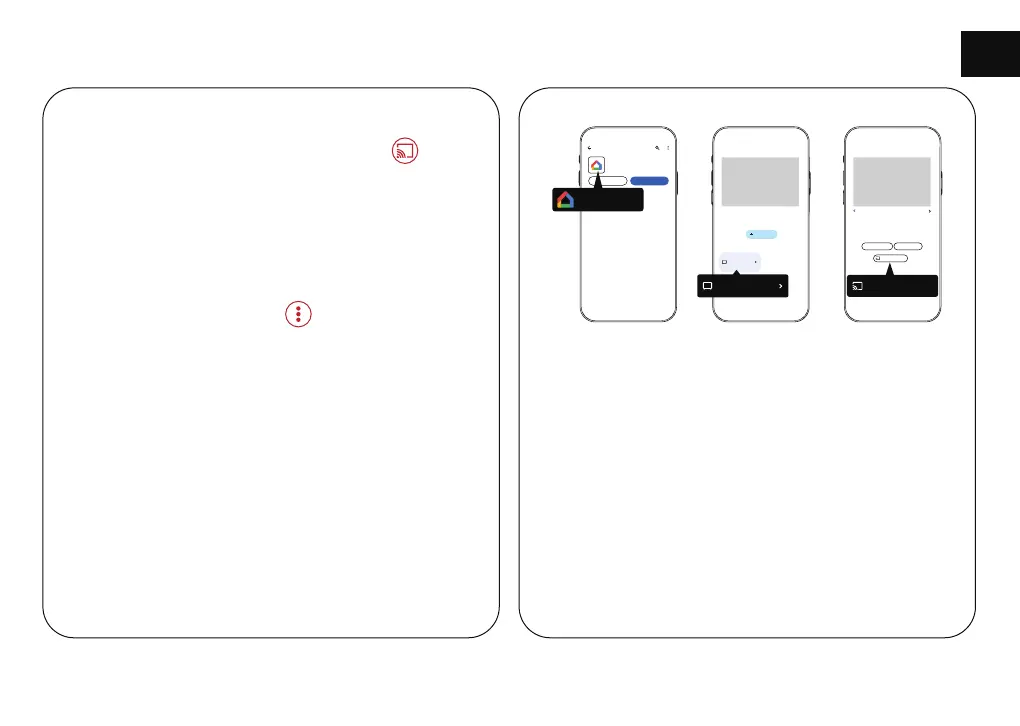
① Stellen Sie sicher, dass sich Ihr Android-Gerät im
selben Wi-Fi-Netzwerk wie Ihr Android TV bendet.
② Laden Sie die "Google Home"-App auf Ihr
Android-Gerät herunter.
③ App "Google Home" öffnen, "D1221" auswählen.
Tippen Sie auf "Meinen Bildschirm übertragen".
Google Home
Google LLC
Uninstall
Open
11:36
Google Home
11:36
D1221
Devices
When any household member adds a device, it appears
here
Local devices
Add device
D1221
11:36
D1221
1 of 5
Romain Guy
Google·Featured photos
Open remote Add to a room
Cast my screen
Cast my screen
Spiegeln Sie von iOS-Geräten
① Stellen Sie sicher, dass Ihr iOS-Gerät mit
demselben Wi-Fi-Netzwerk wie Ihr Android TV
verbunden ist.
② Laden Sie bitte die "AirScreen"-App aus dem
Google Play Store des Android TV-Systems
herunter.
① Schließen Sie Ihren Computer und Projektor an
dasselben Wi-Fi-Netzwerk.
② Klicken Sie oben rechts auf der Registerkarte
des Chrome-Browsers auf “Übertragen” und wählen
Sie dann aus den Quellen aus, ob Sie die Registerk
arte oder den Bildschirm übertragen möchten.
③ Wählen Sie den zu werfenden "D1221-XXX" aus.
Vom Chrome-Browser-Tab übertragen
(für Computer)
DE
30


 To Next Page