① パソコンとプロジェクターを同じWi-Fiネットワーク
に 接 続 し ま す 。
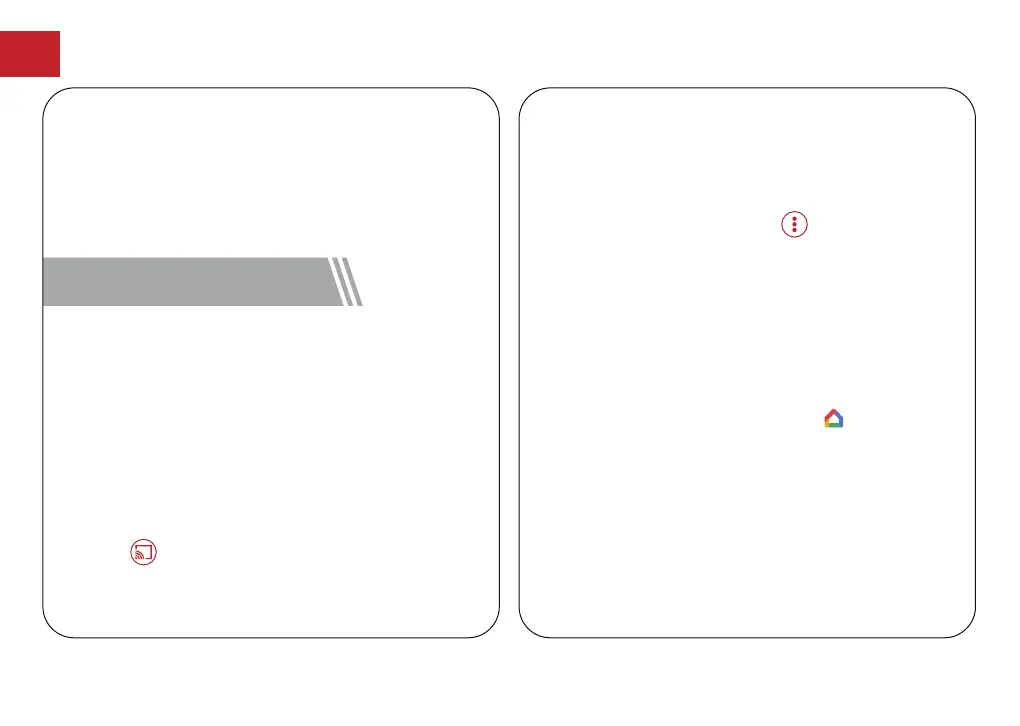
② Chromeブラウザタブ右上の をクリックし、スクリ
ーンソースからWebページをキャストするか、画面を
切 り 替 え る か を 選 択 し ま す 。
③ デバイス名「D1221-XXX」 を選択して画面をキ
ャストします。
Android デバイスで同じ画面を投影
① Androidデバイスとプロジェクターが同じWi-Fiネ
ットワークを使用していることを確認してください。
② Android端末に「Google Home」 アプリを
ダ ウ ン ロ ー ド し ま す 。
③ 「Google Home」アプリを開き、対象のAndroid
端末を選択し、クリックすると画面をキャストします。
ChromeブラウザタブからのWebページ
投 影( パ ソ コ ン 用 )
① デバイスと Android TV が同じ Wi-Fi ネットワー
クに接続されており、最新バージョンのアプリを実行
していることを確 認してください。
② スクリーンキャストが可能なサイト/アプリを起動
し ま す 。
③ 画面 キャストボタンをタップし、デバイス名を
選択します「D1221」 。
9 ワイヤレス接続
説明: Chromecast 機能は、Android TV システムを使
用している場合にのみ利用できます。
ビデオアプリまたはWebサイトでのスクリー
ンキャスト(Android/Appleデバイス)
テレビで新しい Google アカウントにサインすると、ロ
グインと支払いのセキュリティが簡単になります。 [設
定] -> [アカウントとログイン] でアカウントの追加や
切り替えができます。
新しい Google ユーザーを追加
45
JP


 To Next Page