2.4 Funcionalidades principales del menú
2.4.1 Añade código del conductor
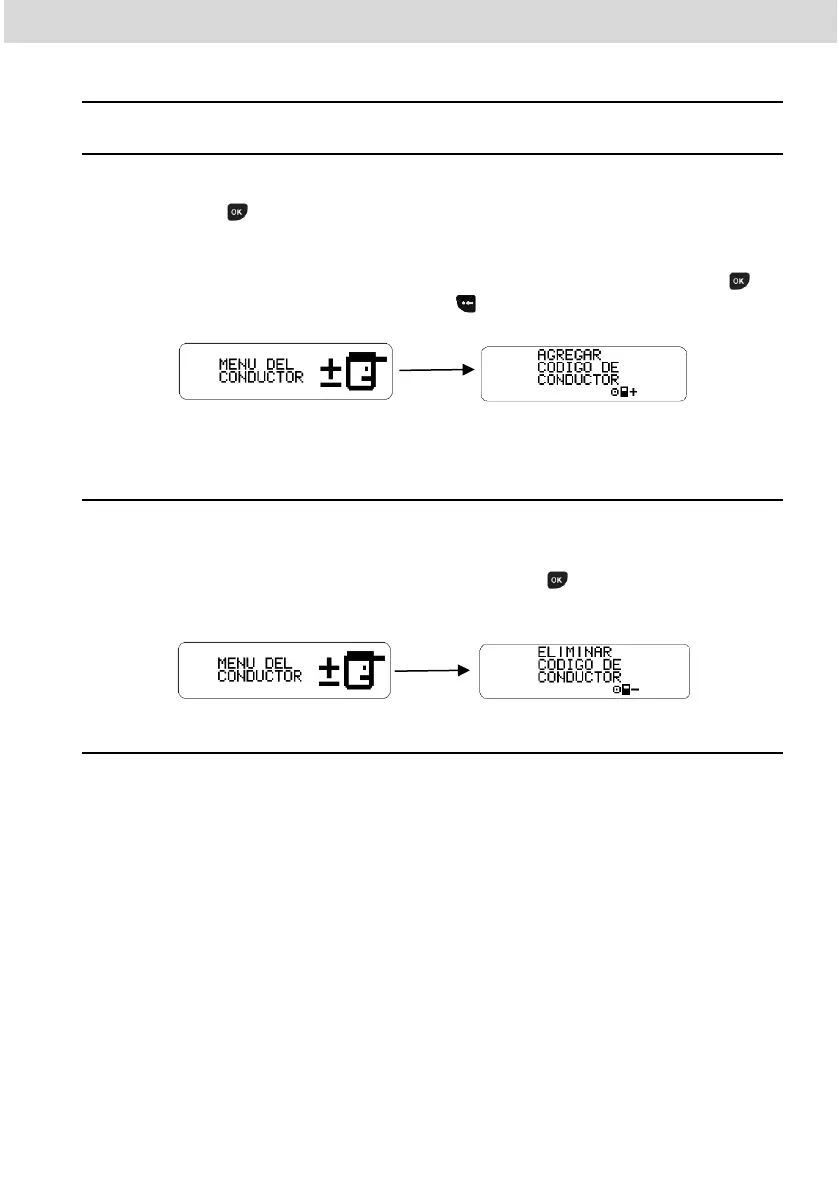
En el menú del conductor, seleccione la opción "registrar código del conductor"
y pulse el botón . Después de eso, aparecerá la pantalla donde usted insertar
el código que desea y después insertar el código de la habilitación del
conductor. Después de insertar el código de la habilitación del conductor
aparecerá una pantalla de confirmación. Para confirmar, pulse el botón . Si
desea cancelar el registro, pulse el botón .
Este menú no estará disponible si hay un controlador conectado.
2.4.2 Eliminar código del conductor
Para quitar el código del conductor, basta con ir en el menú de conductor y
seleccionar la opción de “eliminar código de conductor”. Seleccione el
conductor que desea quitar y confirme presionando . Recordando que esta
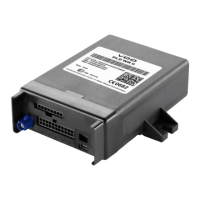
función eliminará al conductor de la lista del BVDR.
2.4.3 Pendrive VDO
El pendrive VDO, es un Pendrive propio de Continental y que puede ser
configurado como:
- Pendrive VDO Conductor, o
- Pendrive VDO Empresa.
La información del conductor o de la Compañía se carga en el Pendrive VDO
a través del software de gestión de flota en la plataforma VDO On Board.
Puede ser cargado en el Pendrive VDO del Conductor: datos de identificación
y datos de la licencia del conductor, datos de configuración del BVDR.


 To Next Page