1.1. Collega il proiettore al PC tramite cavo HDMI.
1.2. Scegli il canale del segnale multimediale: "HDMI"
Nota: Per l'opzione "Office Suite", è possibile riprodurre, demo di file PPT.
2.1. Seleziona la categoria richiesta "movie", "music", "photo" o "Office Suite"
nell'interfaccia principale e premere il tasto "OK" sul telecomando per inserire la
categoria corrispondente.
2.2. Secondo i programmi scegliere: "foto", "musica", "film" o "Office Suite".
2.3. Scegli il file che si desidera riprodurre, premere il tasto "OK" per riprodurre
o mettere in pausa il file. (Non è possibile inserire la categoria richiesta senza
collegare un disco USB.)
2. Collegamento multimediale USB
Per i dispositivi USB, non c'è bisogno di scegliere la sorgente di segnale.
La macchina li rileverà automaticamente.
1. Connessione con PC
3. Connessione con MacBook o MacBook Air
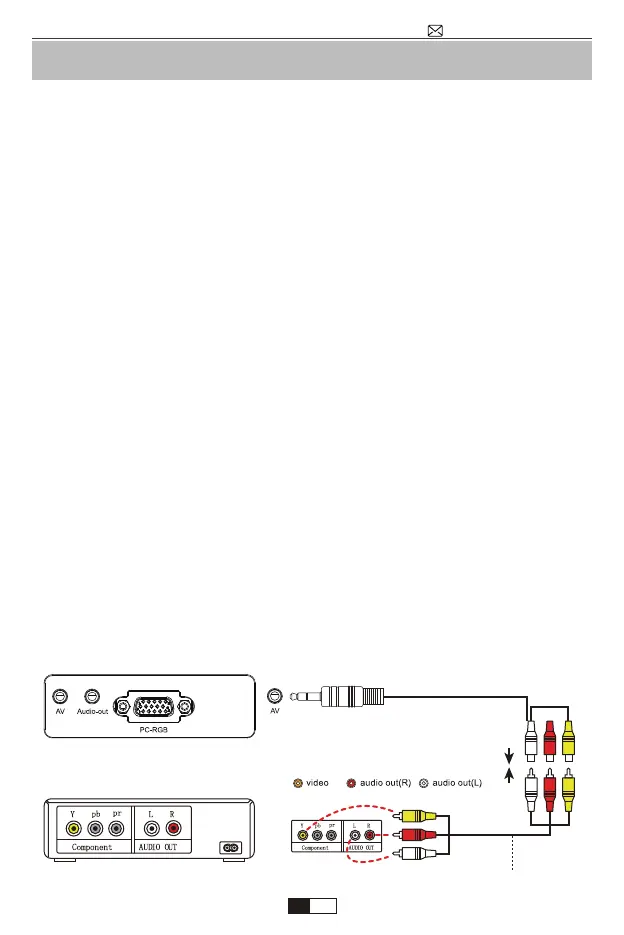
4.1. Utilizzare il cavo AV in dotazione con il proiettore per connettersi con la
barra audio.
4.2. Accendi il proiettore e la colonna sonora.
4.3. Per maggiori dettagli, contattare il venditore all'indirizzo
support@wimius.com .
3.1. Scegli il canale di segnale multimediale: "HDMI"
3.2. Utilizza un adattatore “ Tipo C” a HDMI per collegare il tuo Macbook o un
mini display all'adattatore HDMI per connetterti al tuo Macbook Air (adattatore
non incluso).
4. Connessione con barra audio
5.1. Utilizza il cavo AV in dotazione con il proiettore per il collegamento con DVD.
5.2. Accendi il proiettore e lettore DVD.
5. Connessione con DVD
Altre connessioni
support@wimius.com
IT
01 02 03 04 05 06 07 08 09 10 11 12 13 14 15 16 17 18 19 20
21 22 23 24 25 26 27 28 29 30 31 32 33 34 35 36 37 38 39 40
41 42 43 44 45 46 47 48 49 50 51 52 53 54
55 56 57 58 59 60
61 62 63 64 65 66 67 68 69 70 71 72 73 74 75 76 77 78 79 80
81 82 83 84 85 86 87 88 89 90 91 92 93 94 95 96 97 98 99


 To Next Page