STEP3AddArea(s):
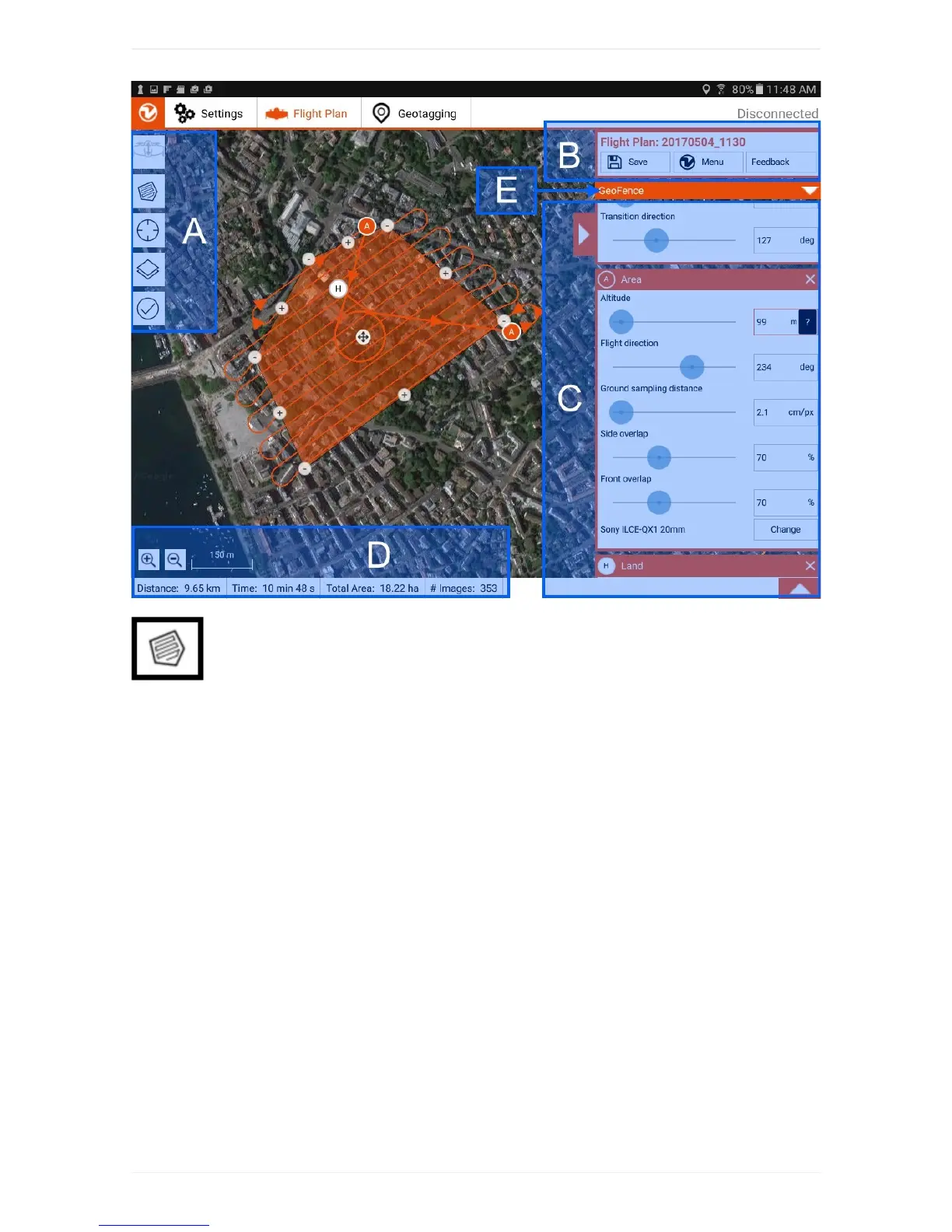
Youcanaddoneormoreareasthatyouwanttomapbyclickingontheareaitemontheleftside(A).
Chooseyourdesiredgroundsamplingdistance(oralternatively,yourdesiredaltitude)ontherightside
(C),andadjusttheflightdirectionandoverlapsifneeded.Makesureyouselectedthecorrectcamera
model.Movethecorners(minussigns)andaddadditionalcornersuntilyoudrawtheareathatyouwant
tomap.
STEP4ReviewtheFlightPlan:
Reviewtheterrainthoroughly:makesureWingtraOnewillnotcollidewithanyobstacles.Alsocheckthat
yourflightdoesnotviolatelawsorWingtraOnemarket-entryrestrictions.
5.(Optional)AdjustCameraSettings
Inmostcases,thedefaultcamerasettingsshouldbefine.Usethefollowingproceduretochange
settings:
1. PowerWingtraOne,ifnotdoneyet.
2. ManuallyturnontheQX1byclickingtheOn/Offbuttononthecamera.IfyouflyanRX1R2itis
alreadyturnedon.
3. AdjustsettingsviaSony'aPlayMemoriesapp(QX1)orviathecameraitself(RX1),seecamera
chapterfordetails.


 To Next Page