-37-
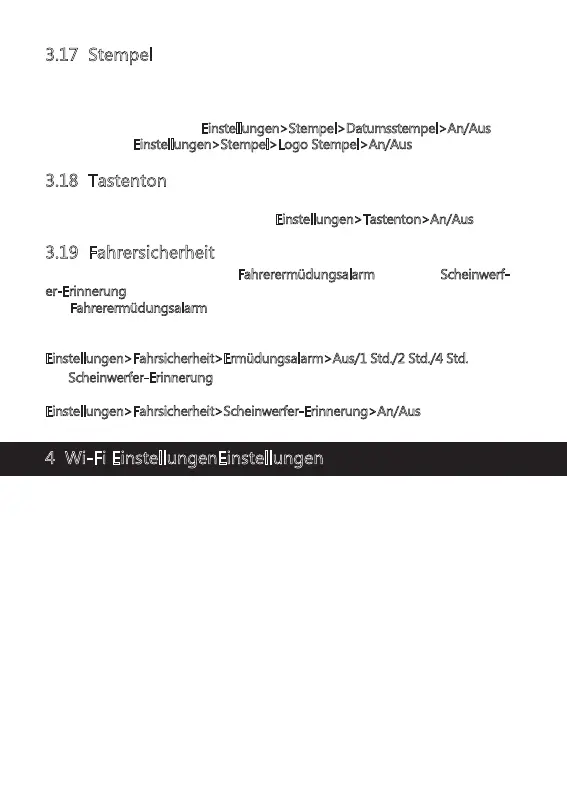
3.17 Stempel
Aktivieren Sie das Logo oder den Datums- und Zeitstempel, damit sie auf Ihren
Videoclips und Bildern angezeigt werden. Sie können sie im Einstellungsmenü
aktivieren.
Datum-&Uhrzeit Stempel: Einstellungen>Stempel>Datumsstempel>An/Aus
Logo Stempel: Einstellungen>Stempel>Logo Stempel>An/Aus
3.18 Tastenton
Aktivieren Sie die Tastentonfunktion, um beim Drücken der Tasten auf der
Dashcam einen Signalton zu erzeugen. Einstellungen>Tastenton>An/Aus
3.19 Fahrersicherheit
Die Dashcam verfügt über einen Fahrerermüdungsalarm und einen Scheinwerf-
er-Erinnerung, die eingestellt werden können, um den Fahrer daran zu erinnern.
Der Fahrerermüdungsalarm
kann ausgeschaltet oder auf 1, 2 oder 4 Stunden
eingestellt werden, um den Fahrer daran zu erinnern, auf längeren Fahrten eine
Pause einzulegen.
Einstellungen>Fahrsicherheit>Ermüdungsalarm>Aus/1 Std./2 Std./4 Std.
Die Scheinwerfer-Erinnerung kann eingestellt werden, um den Fahrer daran zu
erinnern, die Scheinwerfer aufzublenden.
Einstellungen>Fahrsicherheit>Scheinwerfer-Erinnerung>An/Aus
4 Wi-Fi EinstellungenEinstellungen
1. Suchen Sie nach der App „Z-DashCam“ auf der Google Play Store (Android Gerät)
/ Apple App Store (iOS Gerät)
. Laden Sie es dann herunter und installieren Sie es
auf Ihrem Smart-Gerät.
(1) Alternativ zum Herunterladen durch Scannen des QR-Codes auf der Dashcam mithilfe einer QR-Code
Leser-App auf Ihrem Smart-Gerät.
(2) Finden Sie auf der Dashcam den QR-Code, Einstellungen>App herunterladen
(3) Öffnen Sie die QR-Code-Leser-App auf Ihrem Smart-Gerät und scannen Sie auf dem Dashcam-Bildschirm
den QR-Code.
(4) Befolgen Sie die Anweisungen, um die App herunterzuladen und auf Ihrem Gerät zu installieren.
2. Überprüfen Sie, ob die WiFi-Funktion auf der F1 Dashcam aktiviert ist. (Siehe 3.16).
3. Öffnen Sie die WLAN-Einstellungen auf Ihrem Smart-Gerät und wählen Sie die
Z-EDGE R1 aus. Der Name lautet Z-EDGE-R1, gefolgt von 4 Zeichen.
Zum Beispiel: Z-EDGE-R149AA. Geben Sie das Passwort ein, wenn Sie dazu
aufgefordert werden. Passwort: 12345678
4. Öffnen Sie die App ''Z-DashCam'' auf Ihrem Smart-Gerät.
5. Klicken Sie in der App auf ''DVR eingehen''.


 To Next Page
 Loading...