13
DÉPANNAGE
OPTIONS DE COULEUR DE RÉTROÉCLAIRAGE –
Maintenez le bouton de
rétroéclairage et appuyez sur la fl èche droite/symbole de changement de couleur
pour choisir votre couleur de rétroéclairage préférée. Appuyez plusieurs fois pour
faire défi ler les couleurs disponibles.
REMARQUE: La fonction de rétroéclairage doit être activée afi n de sélectionner votre couleur préférée.
Delete
COMMAND + DELETE – Avant de supprimer.
Si votre iPad ne répond pas à votre Folio, il peut y avoir une explication
simple, comme une décharge de la batterie ou un échec du couplage.
Veuillez utiliser les suggestions suivantes pour vous aider à résoudre votre
situation. Si aucune des suggestions suivantes ne résout votre problème,
veuillez contacter le Service à la Clientèle de ZAGG, et l’un de nos
professionnels qualifi és sera heureux de vous aider.
1. Redémarrez votre iPad en maintenant le bouton Home et le bouton
d’alimentation simultanément jusqu’à ce que l’ordinateur redémarre.
Relâchez les boutons lorsque vous voyez le logo d’Apple®.
2. Mettez votre Folio hors tension et rallumez-le. Vous devriez voir le DEL
s’allumer brièvement; si ce n’est pas le cas, chargez votre Folio.
3. Après la charge, allumez votre Folio. Si le DEL ne s’allume pas, et si
votre clavier ne fonctionne pas correctement, veuillez contacter le
Service à la Clientèle de ZAGG.
4. Oublier et re-coupler votre Folio. Sur votre iPad, sélectionnez :
RÉGLAGES > BLUETOOTH > ON. Si vous voyez le “ZAGGkeys Folio”
répertorié comme un périphérique disponible, appuyez sur la fl èche à
sa droite et faites en sorte que votre iPad oublie le périphérique.
5. Appuyez sur le bouton PAIR de votre Folio et vérifi ez que le d’état DEL
clignote en bleu.
6. Votre iPad devrait a cher “ZAGGkeys Folio” comme un périphérique
disponible. Sélectionnez-le.
7. Si votre iPad vous donne un message d’erreur, répétez le processus de
couplage.
PAIRING YOUR ZAGG Folio
Pairing your Folio with your iPad is easy. It should only need to be paired once,
using the following directions. If the connection between your iPad and Folio is
ever lost, simply repeat these steps.
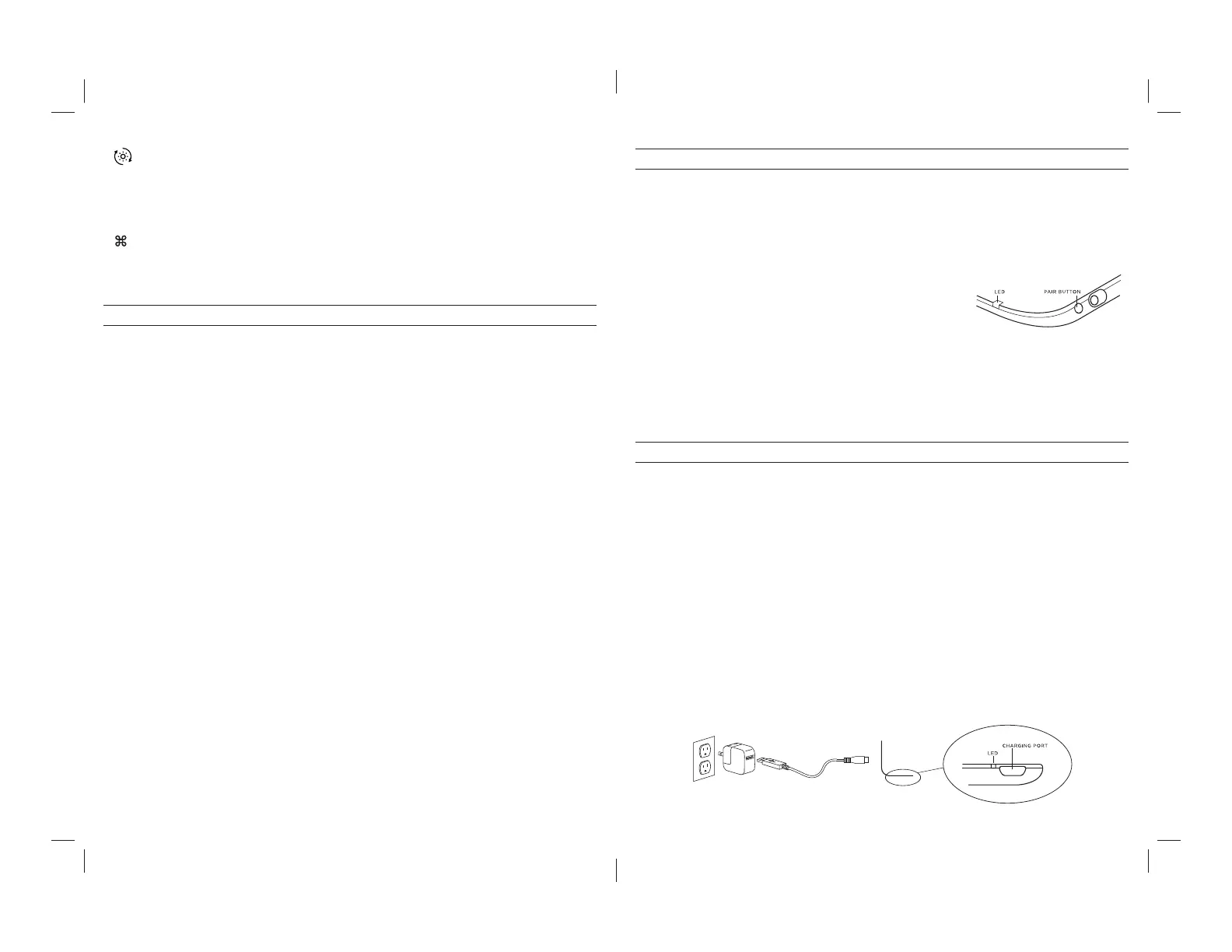
1. On your iPad select: SETTINGS > BLUETOOTH > ON.
2. Press the PAIR button on your Folio keyboard. A blue
LED on the Caps Lock key will fl ash until your Folio
and iPad are paired.
3. Your iPad will display “ZAGGkeys Folio” as an available
device. Select this option to complete pairing.
2
CHARGING
Your Folio features a powerful lithium polymer battery that lasts for up to three
months of normal use between charges*. It comes with a charging cable you
can use to charge your keyboard quickly and conveniently. To charge your Folio,
follow these steps:
1. Plug the micro USB connector into the charging port.
2. Plug the regular USB connector into any 5V USB outlet.
3. A red LED near the charge port will illuminate to indicate your Folio is
charging. Wait until this light turns o , indicating a full charge. It usually takes
2-4 hours to completely charge your Folio.
4. Remove the micro USB connector and enjoy your Folio for up to three
months before you need to charge it again.
* Normal use is approximately 2-3 hours of use per day without the backlit feature. Using the backlit feature will impact battery life and may
require more frequent charging.


 To Next Page