5
TROUBLESHOOTING
FN + Backlight Color Palette
–
Press to select your preferred backlight color. Press
repeatedly to cycle through available colors.
NOTE: The backlight feature must be turned on in order for the palette to work.
Delete
COMMAND + DELETE – Forward delete.
If your iPad does not respond to your Folio there may be a simple
explanation such as a dead battery or an unsuccessful pairing. Please use
the following to help troubleshoot your situation. If none of the following
solve your issue, then please contact ZAGG Customer Service and one of
our trained professionals will be happy to assist you.
1. Restart your iPad by holding down the home and power button until the
Apple® logo appears on the screen.
2. Turn your Folio o and back on. You should see the LED illuminate
briefl y, if not, charge your Folio.
3. After charging, turn your Folio on. If the LED does not illuminate,
and your keyboard doesn’t operate correctly, please contact ZAGG’s
customer service.
4. Forget and re-pair your Folio. On your iPad, select: SETTINGS >
BLUETOOTH > ON. If you see “ZAGGkeys Folio” listed as an available
device, touch the arrow to the right of it and choose to have your iPad
forget the device.
5. Push the PAIR button on your Folio and watch for the LED to fl ash blue.
6. Your iPad should display “ZAGGkeys Folio” as an available device.
Select it.
7. If your iPad gives you an error message, repeat the pairing process.
COUPLAGE DE VOTRE ZAGG Folio
Coupler votre Folio avec votre iPad est facile. Il ne doit être couplé qu’une fois, à
l’aide des instructions suivantes. Si jamais la connexion entre votre iPad et votre
Folio est perdue, il su t de répéter ces étapes.
1. Sur votre iPad, sélectionnez : PARAMÈTRES > BLUETOOTH > ON.
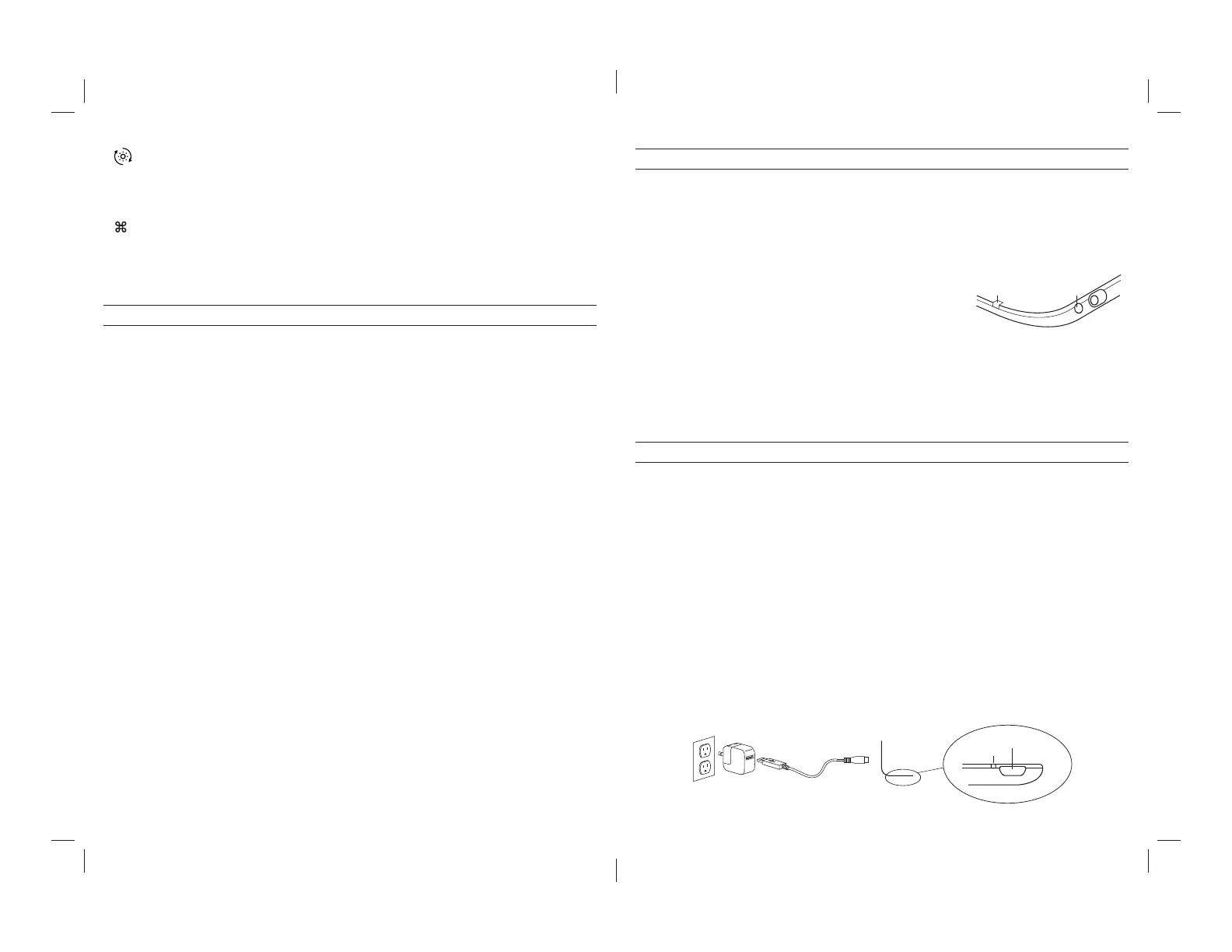
2. Appuyez sur le bouton PAIR sur votre clavier Folio.
Un DEL bleu sur la touche de verrouillage
des majuscules clignotera jusqu’à ce que votre Folio
et votre iPad soient couplés.
3. Votre iPad a chera « ZAGGkeys Folio » comme un
périphérique disponible. Sélectionnez cette option
pour terminer le couplage.
10
CHARGEMENT
Votre Folio dispose d’une puissante batterie lithium polymère qui dure jusqu’à
trois mois en utilisation normale entre les charges*. Il est livré avec un câble de
chargement que vous pouvez utiliser pour charger votre clavier rapidement et
facilement. Pour charger votre Folio, il vous su t de suivre ces étapes :
1. Branchez le connecteur micro USB dans le port de charge.
2. Branchez le connecteur USB régulier dans n’importe quelle prise 5V USB.
3. Un DEL rouge situé près du port de charge s’allumera pour indiquer que le
Folio est en cours de charge. Attendez que ce voyant s’éteigne, indiquant
une charge complète. Une recharge complète de votre Folio prendra
habituellement entre deux et quatre heures.
4. Retirez le connecteur micro USB et profi tez de votre Folio pendant trois mois
avant que vous n’ayez besoin de le recharger*.
* L’utilisation normale est d’environ deux à trois heures d’utilisation par jour sans la fonction de rétroéclairage. L’utilisation de la fonction de
rétroéclairage va a ecter la durée de vie de la batterie et peut nécessiter des charges plus fréquentes.
DEL
BOUTON PAIR
DEL
PORT DE CHARGE


 To Next Page