21
System
"Host-Name" Der Text zeigt den Titel auf der Hauptseite an.
“LED-Anzeige ausschalten” Wählen Sie diese Option, um die LED-Anzeigen auf der Vorderseite der
Kamera auszuschalten. Hiermit kann verhindert werden, dass andere Personen den Betrieb der
Kamera feststellen können.
"Gegenwärtige Angabe für Datum und Uhrzeit beibehalten" Klicken Sie auf diese Option, um das
gegenwärtige Datum und die gegenwärtige Uhrzeit der Schwenk/Neige-Netzwerkkamera zu behalten.
Mit einer internen Echtzeituhr werden das Datum und die Uhrzeit selbst nach einem Ausschalten des
Systems beibehalten.
"PC-Zeit übernehmen" Synchronisiert das Datum und die Uhrzeit der Schwenk/Neige-
Netzwerkkamera mit dem lokalen Computer. Das schreibgeschützte Datum und die schreibgeschützte
Uhrzeit des PCs werden nach Aktualisierung angezeigt.
“Manuell” Stellt das Datum und die Uhrzeit je nach Eingabe durch den Administrator ein. Beachten
Sie bei der Eingabe das Format im entsprechenden Feld.
“Automatisch” Synchronisiert Datum und Uhrzeit mit dem NTP-Server über das Internet bei jedem
Starten der Schwenk/Neige-Netzwerkkamera. Dies wird nicht gelingen, wenn der zugeordnete Zeit-
Server nicht erreichbar ist.
“NTP-Server” Ordnet die IP-Adresse oder die Domänenbezeichnung des Zeit-Servers zu. Durch
Leerlassen dieses Textkästchens wird die Schwenk/Neige-Netzwerkkamera mit den Standard-Zeit-
Servern verbunden.
"Zeitzone" Anpassung der lokalen Zeit an die Zeit des NTP-Servers.
„Update Intervall“ Legt fest, mit welcher Frequenz die Kamera die Zeit mit dem NTP-Server
abgleicht.
Vergessen Sie nicht, auf
zu klicken, damit die Änderungen wirksam werden, da sonst
die Zeit nicht synchronisiert wird.
Sicherheit
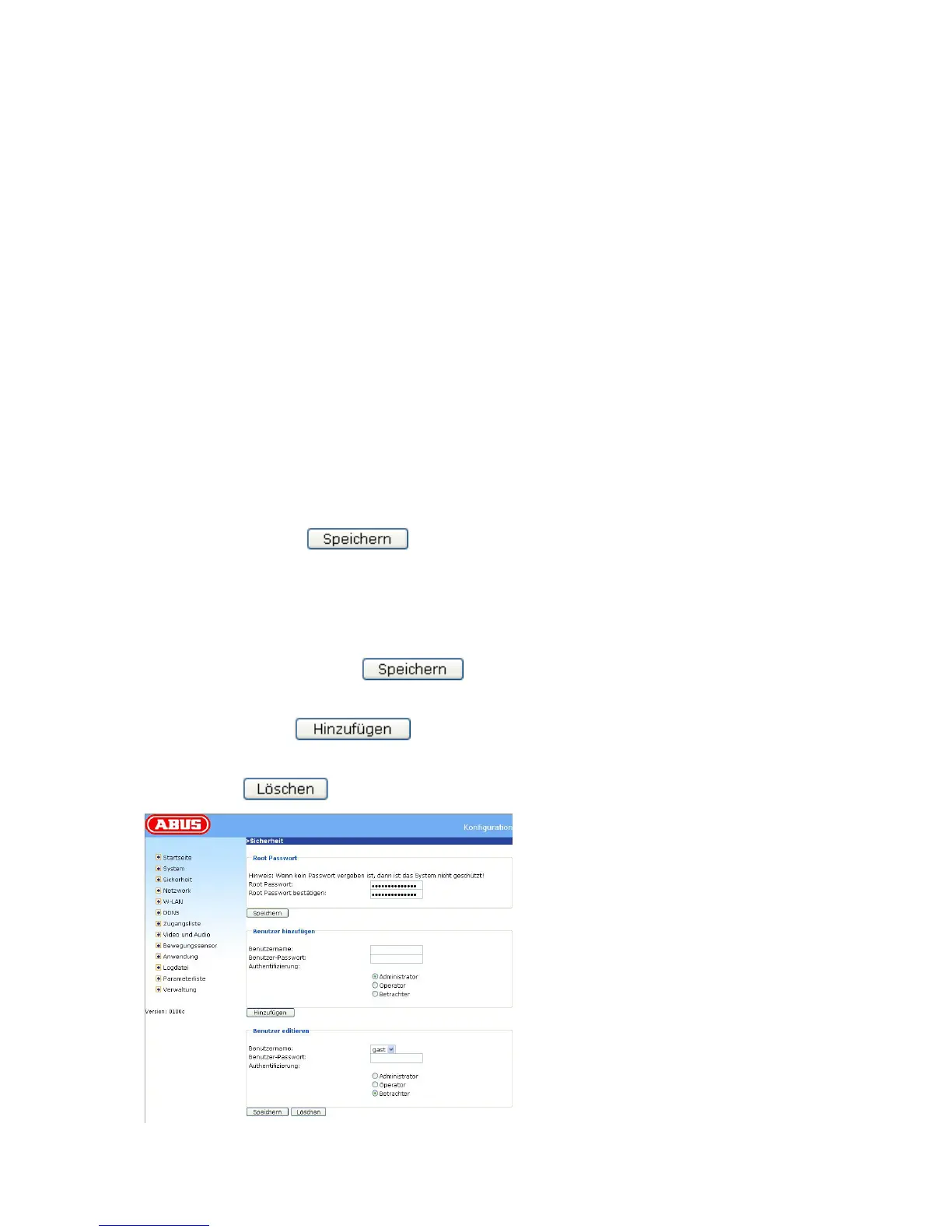
“Root-Passwort” Dient um Ändern des Administrator-Passworts durch das Eingeben des neuen
Passworts. Die eingegebenen Passwörter werden aus Sicherheitsgründen nur in Sternchen
angezeigt. Nach dem Klicken auf
fordert der Web-Browser den Administrator auf, das
neue Passwort für den Zugang zur Netzwerkkamera einzugeben.
“Benutzer hinzufügen” Geben Sie den neuen Benutzernamen und das zugehörige Passwort ein und
klicken Sie danach auf
. Der neue Benutzer wird auf der Liste mit den
Benutzernamen angezeigt. Insgesamt können zwanzig (20) Benutzerkonten eingerichtet werden.
“Benutzer editieren” Öffnen Sie die Liste mit den Benutzernamen, suchen Sie den Benutzer aus und
klicken Sie auf
, um diesen Benutzer von der Liste zu löschen.



 To Next Page