EasyManua.ls Logo

Avid Technology HD Native - Page 53

Avid Technology HD Native
64 pages
Print Icon
To Next Page IconTo Next Page
To Previous Page IconTo Previous Page
Loading...
4
章:
Core Audio
の設定(
Mac OS X
のみ)
47
Avid Core Audio Manager
を使用する
Core Audio
のバッファー・サイズの設定の変更、ご
使用の
Avid
ハードウェアの[ハードウェア設定]
イアログへのアクセス、
Avid Core Audio Driver
に対
するボリュームの操作とミュートは
Avid Core
Audio Manager
を使って行います。また、
Avid Core
Audio Manager
には、
Avid
ハードウェアの機種、サ
ポートされている
I/O
チャンネル数、および接続さ
れているクライアント(アプリケーション)数を認
識する機能が装備されています。
バッファー・サイズ
使用している
Avid
ハードウェアにより以下の
バッファサイズから選択できます。
•64
サンプル
128
サンプル
256
サンプル
512
サンプル
1024
サンプル
2048
サンプル
Avid Core Audio Driver
のバッファーサイズを変更
しても、
ProTools
[プレイバック
エンジン]ダイ
アログの
H/W
バッファー
サイズ]の設定には作用し
ません。
Avid Core Audio
ハードウェアのバッファー・サイズを設定
するには:
1
Avid Core Audio Manager
のファイル
/Applications/Avid/
)をダブルクリックします。
2
[バッファーサイズ]ポップアップメニューから目
的の
Core Audio
バッファーサイズ(サンプル単位)
を選択します。一般的には、バッファーを小さめの
サイズに設定するのが望ましいです。ただし、処理
能力に問題が起きる(レコーディングやプレイバッ
ク中にクリックやポップが発生する)場合は、
Core
Audio
バッファー・サイズ設定を大きくしてください。
クライアントアプリケーションが
Core Audio Driver
に接続されている唯一のクライアントの場合は、そ
アプリケーション内からバッファー・サイズを変更
することもできます複数のクライアントがア
ティブになっているとサンプルレートやバッ
ファー・サイズを変更することはできません。
HW
設定ボタン
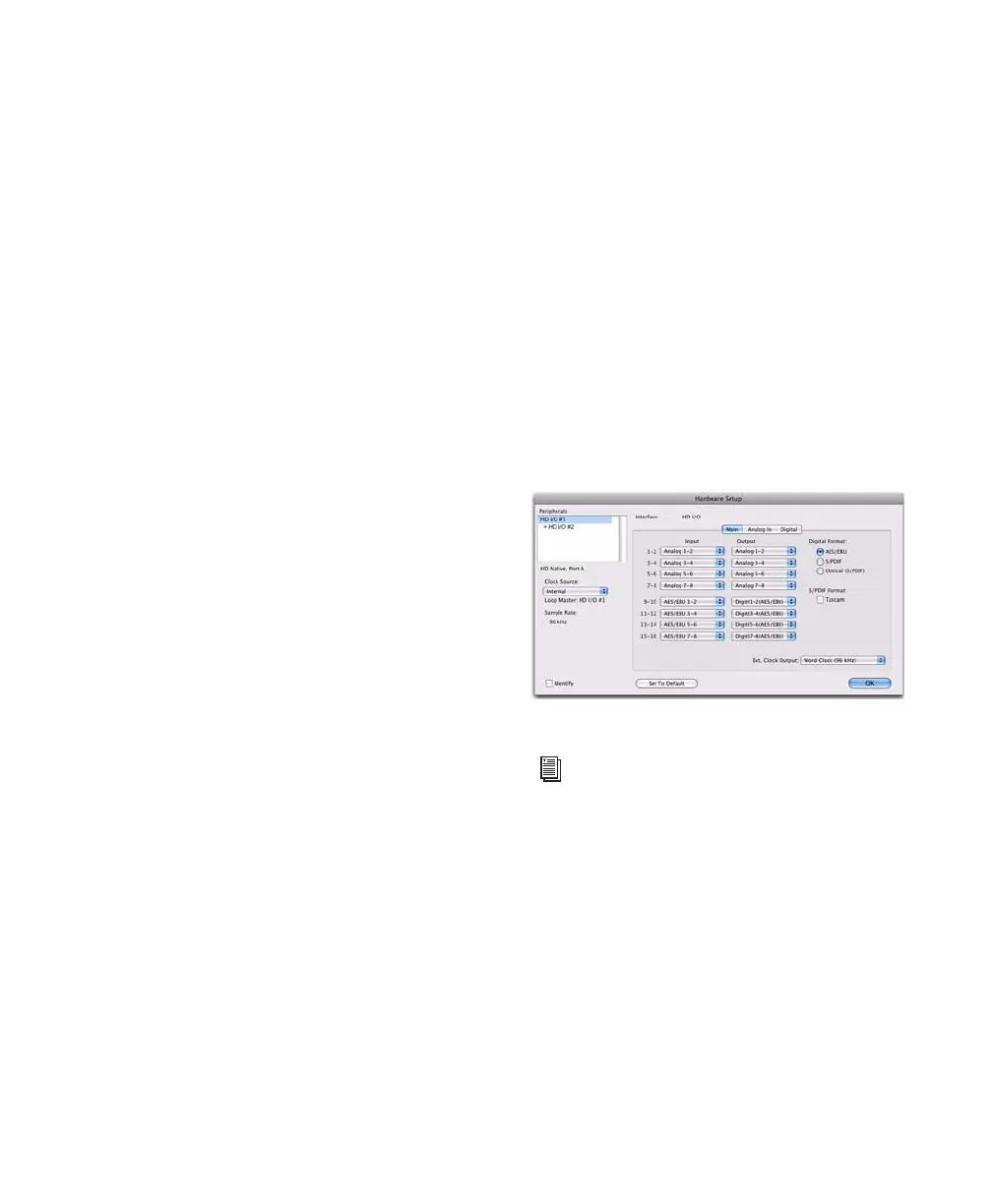
HW Setup
ボタンは、ご使用の
Avid
ハードウェアの
[ハードウェア設定]ダイアログを開きます
HW
Setup
ボタンは、他
Core Audio Driver
を使って
いるクライアントがないときだけ使用できます。
Avid Core Audio
の[
HW Setup
]を設定するには:
1
Core Audio
クライアント・アプリケーションを終
了します。
2
Avid Core Audio Manager
のファイル
/Applications/Avid/
)をダブルクリックします。
3
HW Setup
ボタンをクリックし、[ハードウェ
ア設定]ダイアログを開きます。
4
ご使用の
Avid
オーディオ・ハードウェアに対する
[ハードウェア設定]ダイアログを設定します。
5
完了したら、
OK
をクリックして[ハードウェア
設定]ダイアログを閉じます。
[ハードウェア設定]ダイアログ、
HD I/O
の例
[ハードウェア設定]ダイアログについて詳しく
は『
ProTools
リファレンス・ガイド』をご参照
ください。

Table of Contents