EasyManua.ls Logo

Avid Technology HD Native - Avid HD; Apple Audio MIDI

Avid Technology HD Native
64 pages
Print Icon
To Next Page IconTo Next Page
To Previous Page IconTo Previous Page
Loading...
4
章:
Core Audio
の設定(
Mac OS X
のみ)
49
サードパーティー製アプリケーション用
Avid HD
オーディオインターフェ
イスを設定する
HD Native
カードを
Pro Tools
以外のアプリケーショ
Apple GarageBand
など)と共に使用するときは、
そのアプリケーションのオーディオの環境設定を
使ってハードウェアの設定が行えます。
Core Audio
アプリケーション
Apple GarageBand
など)
からハードウェアの設定を行うには:
1
オーディオインプットとオーディオアウトプッ
トに
Avid HW
HD
を選択します。
2
以下のオプションからご使用のシステムのバッ
ファー・サイズを選択します。
•Maximum/Large
バッファー・サイズ
または
•Minimum/Small
バッファー・サイズ
Apple
サウン環境設定または
Audio MIDI
設定]を設定する
Apple iTunes
または
QuickTime Player
Avid
Audio
インターフェースを使用するために必要)
特定の
Core Audio
互換再生アプリケーション
Apple
iTunes
QuickTime Player
など)
Avid
オーディオ
インターフェースを使用するには、
Avid Core Audio
Manager
に加え、[サウンド]環境設定または
Audio
MIDI
設定を設定する必要がありますただし
Core Audio
互換クライアント・アプリケーションの
多く
BIAS Peak
Ableton Live
など)はクライアント
アプリケーション内から
Core Audio
のバッファー・
サイズとオーディオの入出力チャンネルを設定でき
るため、これは不要です。
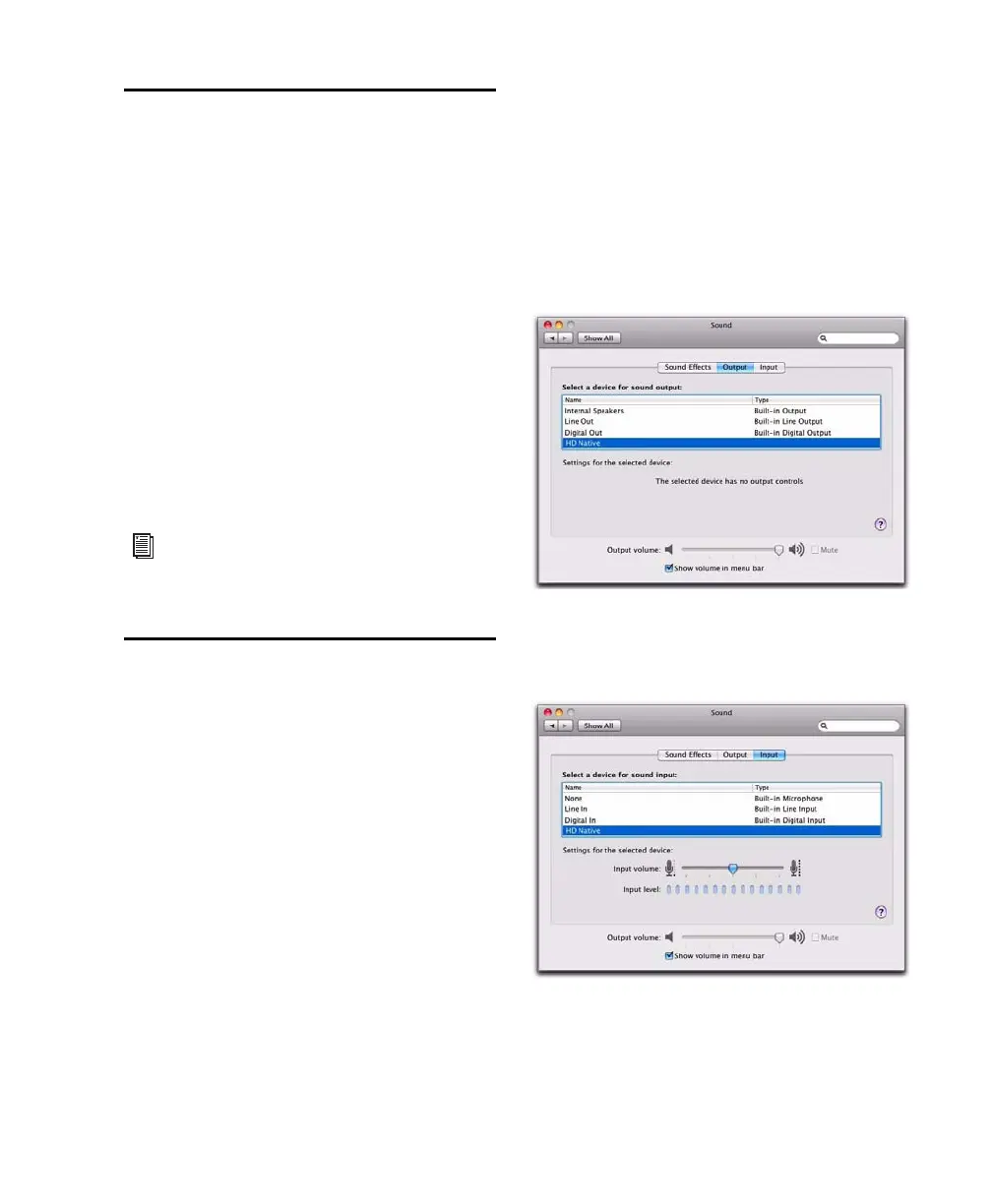
Apple
の[サウンド]環境設定
Apple
の[サウンド]環境設定を設定するには:
1
テム環境設定
Apple
メニュー]
>
環境設定]
を起動します。
2
サウンド]をクリックします。
3
[出力]をクリックし、
Avid HW (HD Native)
サウンド出力用デバイスとして選択します。
4
[入力]をクリックし、
Avid HW (HD Native)
サウンド入力用デバイスとして選択します。
5
システム環境設定を終了します。
特定の
Core Audio
アプリケーションに対する
ハードウェア設定オプションについて詳しく
は、各メーカーの説明書をご参照ください。
[サウンド]環境設定、出力設定
[サウンド]環境設定、入力設定

Table of Contents