- 22 -
Gestione Sensori
L’accesso a questo menù impone la scelta del tipo di connessione; USB - PSTN / GSM.
Per una connessione in locale è necessario:
1- alimentare le barriere
2- collegare il ricevitore della barriera sfruttando la connessione USB al computer.
nota: se fosse la prima connessione è necessario eseguire la procedura di caricamento dei
driver per il riconoscimento della periferica.
3- selezionare l’indirizzo della barriera su HPSOFT e poi scegliere “connetti”
Una volta connessi, si potrà visualizzare in tempo reale le informazoni relative alla barriera, dal
segnale in campo allo stato delle uscite; sarà possibile anche effettuare delle variazioni di
parametrri di funzionamento ed regolare la data ed ora come su PC.
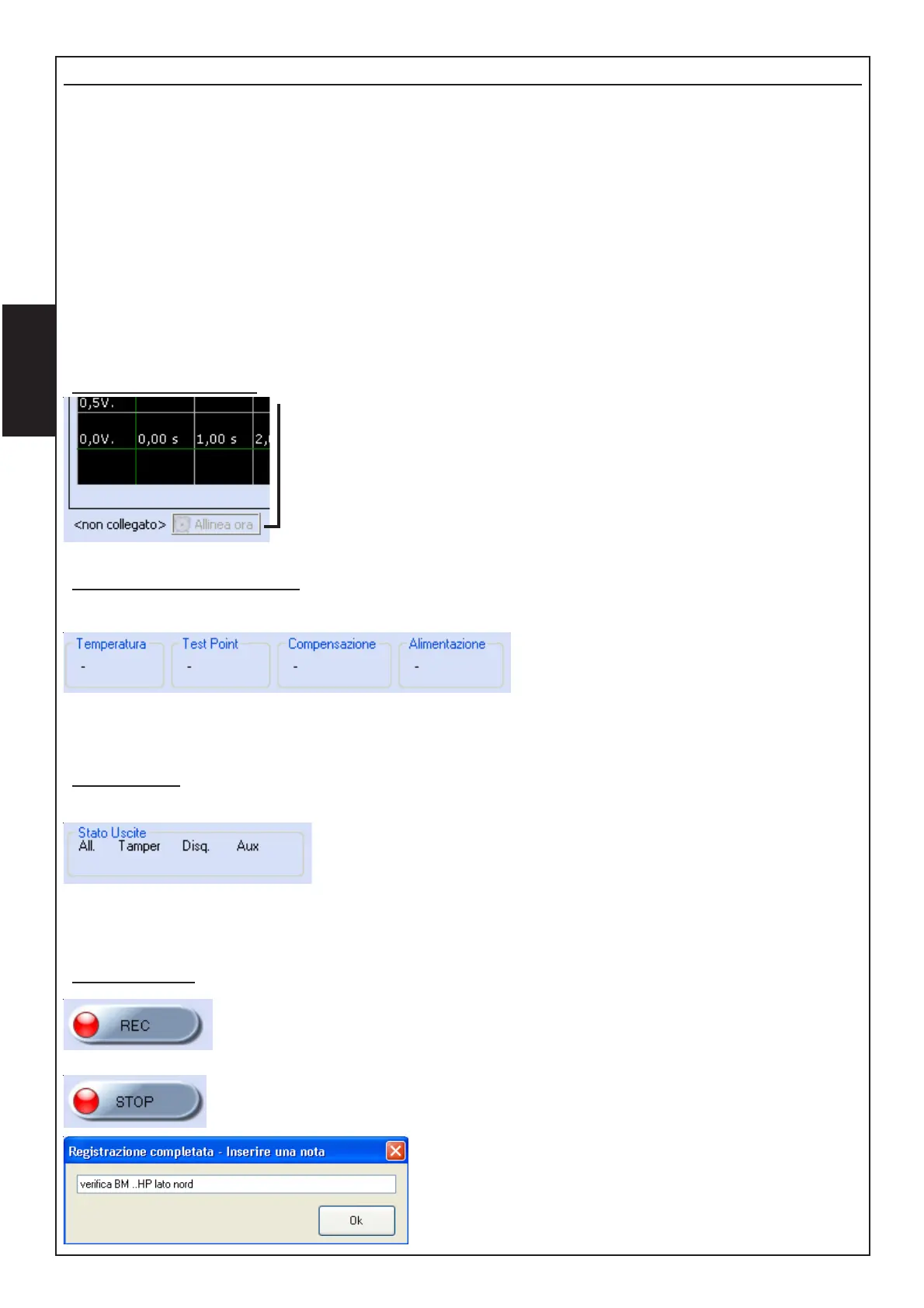
Regolare data ed ora
Selezionare “Allinea ora” per sincronizzare la data ed ora con quella
del PC. Questa impostazone è importante per la gestione dello stori-
co eventi della barriera
Visualizzazione parametri
Questi parametri mettono in evidenza:
Temperatura: indica la temperatura di
funzionamento del ricevitore.
Test Pont: indica il valore di segnale ri-
cevuto.
Compensazione: indica, se la funzione è attiva (DIP 6 = ON), il valore di integrazione.
Alimentazione: indica l’alimentazione presente sul ricevitore
Stato Uscite
Questa sezione indica lo stato del ricevitore:
Allarme: se la barriera è in allarme, si attiva il led rosso
Tamper: se la barriera è in manomissione, si attiva il led rosso
Disqualifica: se la barriera fosse in disqualifica (abbassamento
del segnale costante (>30sec.)), si attiva il led rosso
Aux: se l’ingresso ausiliario della barriera fosse aperto, si attiva il led rosso (DIP 8 =OFF la
barriera non considera l’ingresso)
Registrazione
Il pulsante “REC” permette all’installatore di iniziare la registrazione su PC di
quello che accade alla barriera. Tutte le segnalazioni verranno salvate diret-
tamente in un archivio che risiede sul PC che è consultabile a piacere. Que-
sta funzione è molto interessante quando si voglia verificare le zone di
rilevazione della barriera o monitorarne il comportamento.
Il pulsante “STOP” interrompe la registrazione.
Viene richiesto di “Inserire una nota” che servirà per
distinguere i vari file dello storico registrazioni.
Per la visione è necessario consultare “l’Archivio Re-
gistrazioni” e selezionare il file.



 To Next Page