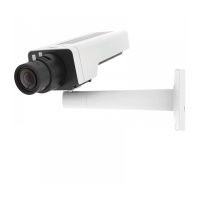
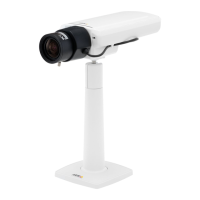
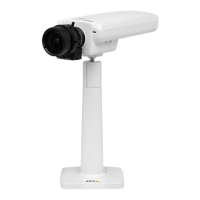
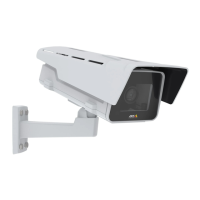
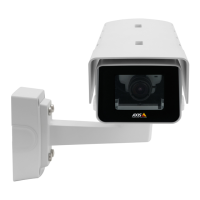
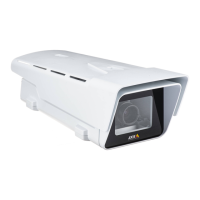
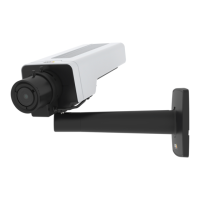
AXISP1367-ENetworkCamera
•Chrome
TM
(推荐)、Firefox
®
、Edge
®
或Opera
®
,用于Windows
®
•Chrome
TM
(推荐)或Safari
®
,用于OSX
®
•Chrome
TM
或Firefox
®
,用于其他操作系统。
有关使用产品的更多信息,请参阅
www.axis.com
上提供的用户手册
如 如
如
何 何
何
调 调
调
整 整
整
对 对
对
焦 焦
焦
和 和
和
变 变
变
焦 焦
焦
如果安装摄像机之后无法同时观看图像和触摸镜头,则可使用对焦助手,请参见
如 何 使 用 对 焦 助 手 调 整 对 焦
。
1.转到产品网页中的图 图
图
像 像
像
选项卡。
2.单击自 自
自
动 动
动
对 对
对
焦 焦
焦
。
3.逆时针转动镜头上的变焦和对焦拉杆以将其松开。请参见
产 品 概 述
。
4.移动拉杆以设置变焦和对焦,并在图像窗口中检查图像质量。
5.重新紧固变焦和对焦拉杆。
6.单击自 自
自
动 动
动
对 对
对
焦 焦
焦
。
如 如
如
何 何
何
使 使
使
用 用
用
对 对
对
焦 焦
焦
助 助
助
手 手
手
调 调
调
整 整
整
对 对
对
焦 焦
焦
备注
•在对焦调整过程中,不应更改摄像机前面的视图。如果摄像机发生移动,或者
如果手指或其他物体挡在镜头前面,请重启该程序。
•如果无法避免摄像机前面的移动,则不应使用对焦助手。
•如果在两秒内未松开控制按钮,将启用安讯士互联网动态DNS服务而非对焦
助手。有关安讯士互联网动态DNS服务的详细信息,请参见
www.axis.com
。
如果在能够调整镜头之前,状态LED闪烁红色或淡黄色,请退出对焦助手并重启该程
序。请参见
对 焦 助 手 的 LED 指 示 灯 情 况 在 第 170 页
。
1.将摄像机安装或放置在无法移动的位置。
2.逆时针调整变焦拉杆以将其松开。移动拉杆以设置变焦级别。重新紧固变
焦拉杆。
3.通过松开对焦拉杆并沿顺时针方向将对焦环转到极限位置,可以将摄像机设
置到其最远对焦位置。
4.轻轻地逆时针转动对焦环,直至其停止。
5.顺时针缓慢转动对焦环,直至状态指示器呈绿色闪烁。
6.重新紧固对焦拉杆。
7.转到产品网页中的Image Image
Image
( (
(
图 图
图
像 像
像
) )
)
选项卡。
8.单击Autofocus Autofocus
Autofocus
( (
(
自 自
自
动 动
动
对 对
对
焦 焦
焦
) )
)
,然后按照向导说明进行操作。
167
ZH


 To Next Page