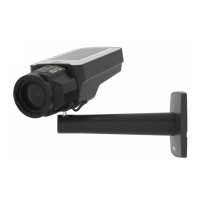
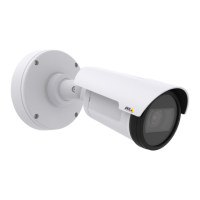
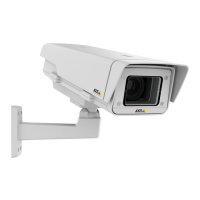
AXISQ1615-EMkIINetworkCamera
在 在
在
网 网
网
络 络
络
上 上
上
查 查
查
找 找
找
设 设
设
备 备
备
若要在网络中查找安讯士设备并为它们分配Windows®中的IP地址,请使
用AXISIPUtility或AXIS设备管理器。这两种应用程序都是免费的,可以从
axis.com/support
上下载。
有关如何查找和分配IP地址的更多信息,请参阅
axis.com
设备页上的文档
如 何 分 配
一 个 IP 地 址 和 访 问 您 的 设 备
。
调 调
调
节 节
节
附 附
附
带 带
带
镜 镜
镜
头 头
头
的 的
的
变 变
变
焦 焦
焦
和 和
和
对 对
对
焦 焦
焦
1.转到设 设
设
置 置
置
>图 图
图
像 像
像
>对 对
对
焦 焦
焦
,单击显 显
显
示 示
示
自 自
自
动 动
动
对 对
对
焦 焦
焦
区 区
区
域 域
域
。
2.调整自动对焦区域,使其覆盖要位于焦点的图像的部分。
如果没有选择自动对焦区域,摄像机将聚焦于整个场景。我们建议您以
静态对象作为焦点。
3.调整变 变
变
焦 焦
焦
级别。
4.单击自 自
自
动 动
动
对 对
对
焦 焦
焦
。
备注
如果摄像机未对焦,请尝试在系 系
系
统 统
统
> >
>
维 维
维
护 护
护
中校准光学器件,然后再次执行
自动对焦。
更 更
更
换 换
换
镜 镜
镜
头 头
头
1.停止所有录制并断开产品电源。
2.断开镜头线缆,然后拆下标准镜头。
3.安装新的镜头并连接镜头线缆。
4.重新连接电源。
5.登录产品网页,转到图 图
图
像 像
像
选项卡,然后选择您已安装的P P
P
光 光
光
圈 圈
圈
镜 镜
镜
头 头
头
。
备注
如果您使用直流驱动光圈镜头,则选择通 通
通
用 用
用
直 直
直
流 流
流
驱 驱
驱
动 动
动
光 光
光
圈 圈
圈
。
6.要使更改生效,您需要重启设备。转到系 系
系
统 统
统
> >
>
维 维
维
修 修
修
并点击重 重
重
启 启
启
。
7.调节变焦和对焦。
调 调
调
节 节
节
可 可
可
选 选
选
镜 镜
镜
头 头
头
的 的
的
对 对
对
焦 焦
焦
和 和
和
变 变
变
焦 焦
焦
如果摄像机安装后您不能同时查看图像和使用镜头,则使用对焦助手,请参见
用 于
调 节 可 选 镜 头 的 聚 焦 助 手 在 第 147 页
。
备注
仅对可选的P光圈、DC光圈或手动光圈镜头有效。
146


 To Next Page
 Loading...