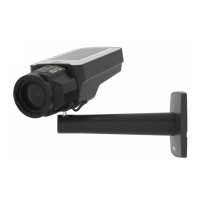
AXISQ1615-EMkIINetworkCamera
1.转到设 设
设
置 置
置
>图 图
图
像 像
像
>对 对
对
焦 焦
焦
。
2.单击微 微
微
调 调
调
。
3.调整自动对焦区域,使其覆盖要位于焦点的图像的部分。
如果没有选择自动对焦区域,摄像机将聚焦于整个场景。我们建议您以
静态对象作为焦点。
4.单击重 重
重
置 置
置
对 对
对
焦 焦
焦
。
5.逆时针转动镜头上的变焦和对焦拉杆以将其松开。
6.移动变焦和对焦环以设置变焦和对焦,并在图像窗口中检查图像质量。
7.对图像对焦满意时,重新紧固变焦和对焦拉杆。
8.如果在拧紧变焦和对焦拉杆时图像焦点略有变化,请单击微 微
微
调 调
调
。
9.如果要略微调整对焦位置,请移动对 对
对
焦 焦
焦
位 位
位
置 置
置
滑块。
用 用
用
于 于
于
调 调
调
节 节
节
可 可
可
选 选
选
镜 镜
镜
头 头
头
的 的
的
聚 聚
聚
焦 焦
焦
助 助
助
手 手
手
备注
•仅对可选的P光圈、DC光圈或手动光圈镜头有效。
•在对焦调整过程中(步骤5和6),不应更改摄像机前面的视图。如果摄像机
发生移动,或者手指或其他物体曾放到了镜头前方,则必须重复步骤3–7。
•如果无法避免摄像机前面的移动,则不应使用对焦助手。
•如果安装摄像机后无法触摸功能按钮,您仍可使用对焦助手。请按照以下说明
操作(但在步骤4之后再安装摄像机),按功能按钮,并跳过步骤7。
要使用聚焦助手对焦网络摄像机,请在开始下面的步骤之前先按照
调 节 可 选 镜 头 的 对
焦 和 变 焦 在 第 146 页
中的步骤1–4操作。
1.将摄像机安装或放置在无法移动的位置。
2.逆时针调整变焦拉杆以将其松开。移动拉杆以设置变焦级别。重新紧固
变焦拉杆。
3.松开对焦环的锁定螺丝并充分逆时针转动对焦环,将摄像机设置为最远的
对焦位置。
4.按下并快速松开功能按钮。当状态LED呈绿色闪烁时,对焦助手已启用。
如果LED状态指示灯在您能够调整镜头之前呈红色或橙色闪烁,请跳到步骤
7退出聚焦助手,然后重复步骤3–7。请参见上述说明。请参见
对 焦 助 手 的
LED 状 态 指 示 灯 情 况 在 第 137 页
。
5.轻轻地顺时针转动对焦环,直至其停止。
6.逆时针缓慢转动对焦环,直至状态指示灯闪烁绿色或橙色(不是红色)。
7.要退出对焦助手,请再次按下功能按钮。聚焦助手将在15分钟后自动关闭。
8.重新紧固对焦环的锁定螺丝。
9.如果在拧紧变焦和对焦拉杆时图像焦点略有变化,请单击微 微
微
调 调
调
。
10.如果要略微移动对焦位置,请移动对 对
对
焦 焦
焦
位 位
位
置 置
置
滑块。
147
ZH


 To Next Page
 Loading...